
このページではe-tax(web版)を使用した源泉所得税の納付についてご案内しています。
e-tax(web版)は下記のリンクを参照してください。

1.所得税徴収高計算書(いわゆる納付書)の作成と提出
ここでは税理士報酬関する源泉所得税 20,420円を東村山税務署に納付した手順をお示ししています。
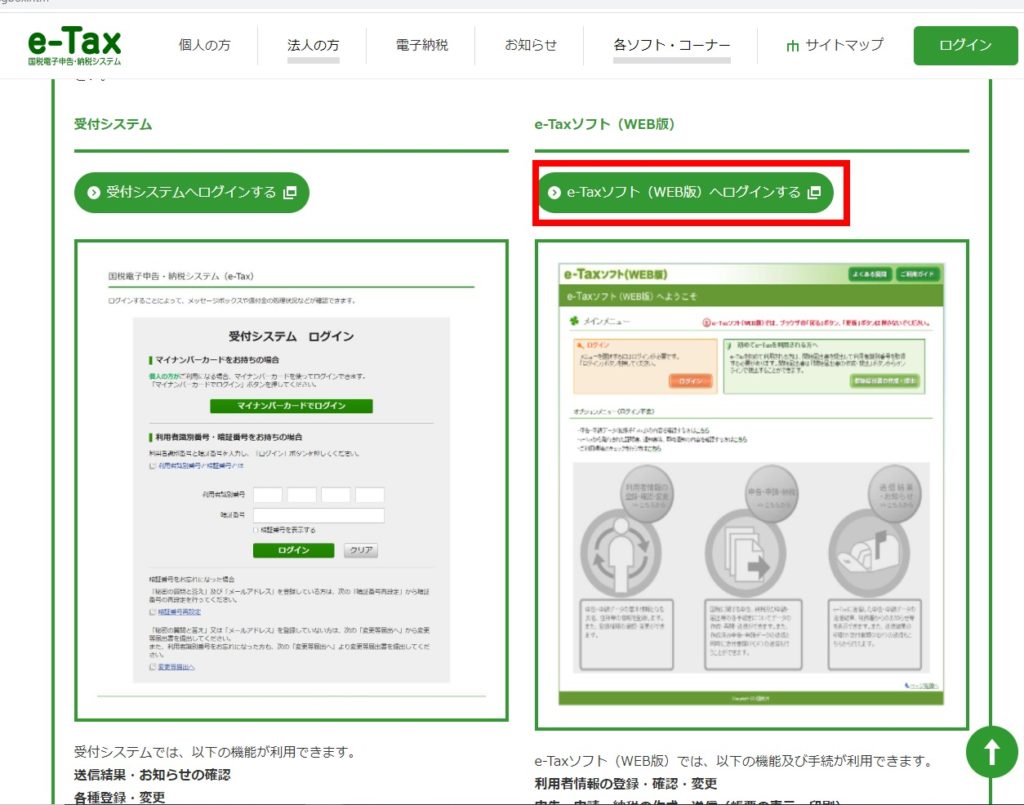
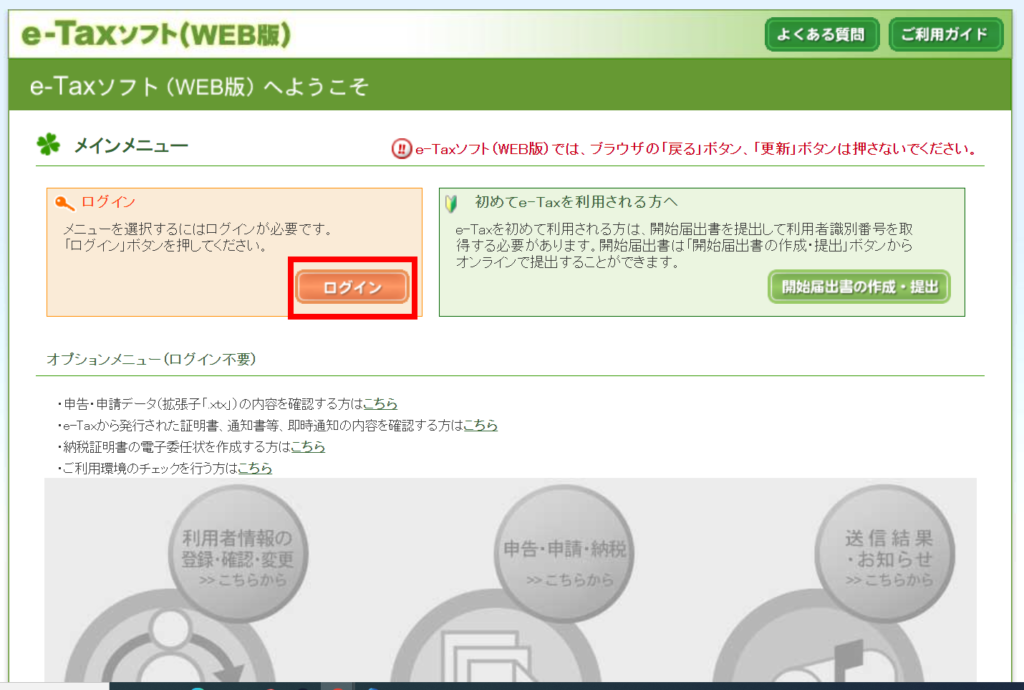
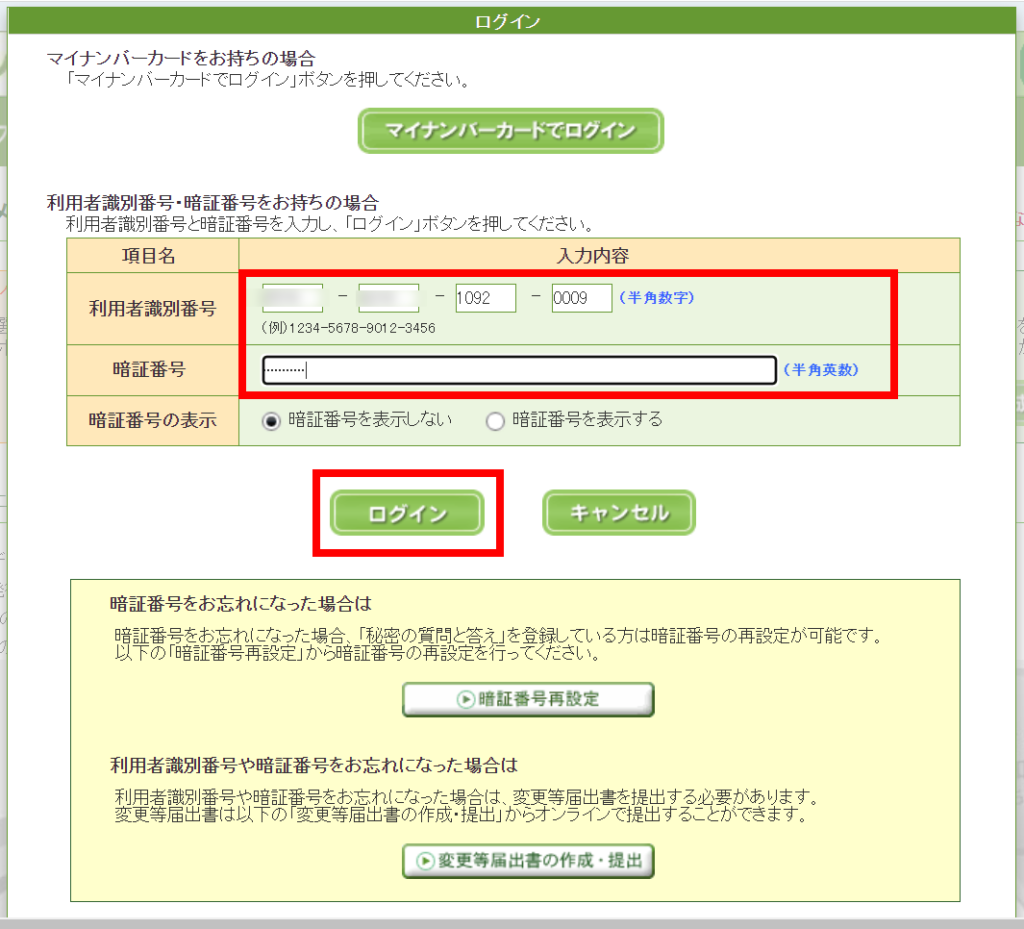
まず、e-tax(web版)にログインします。
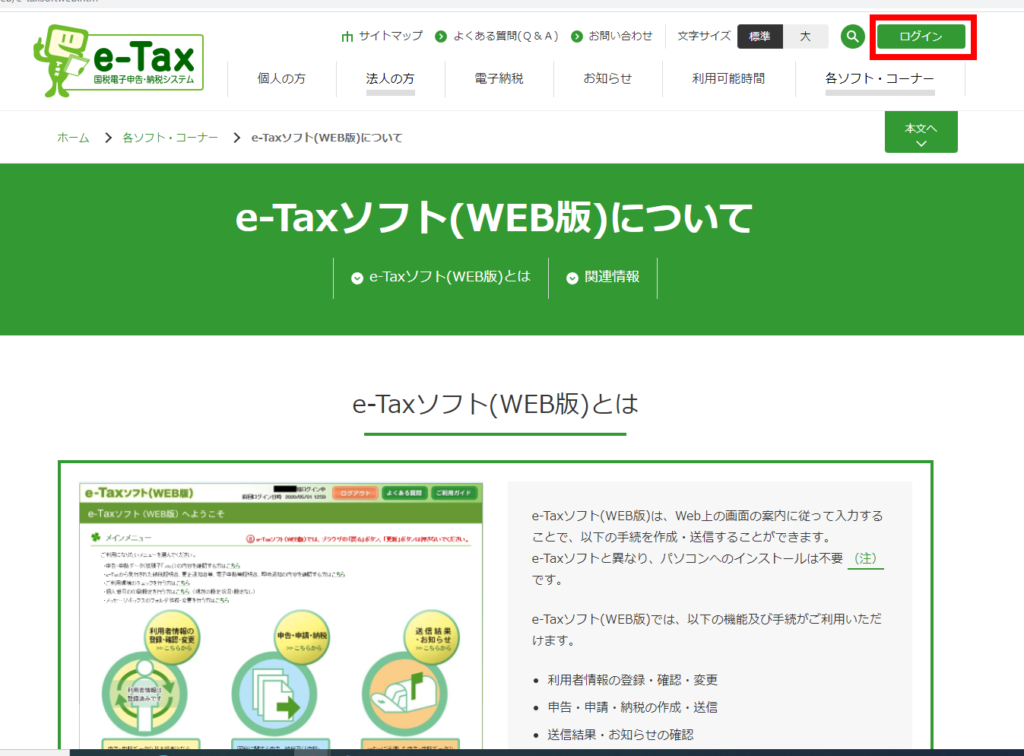
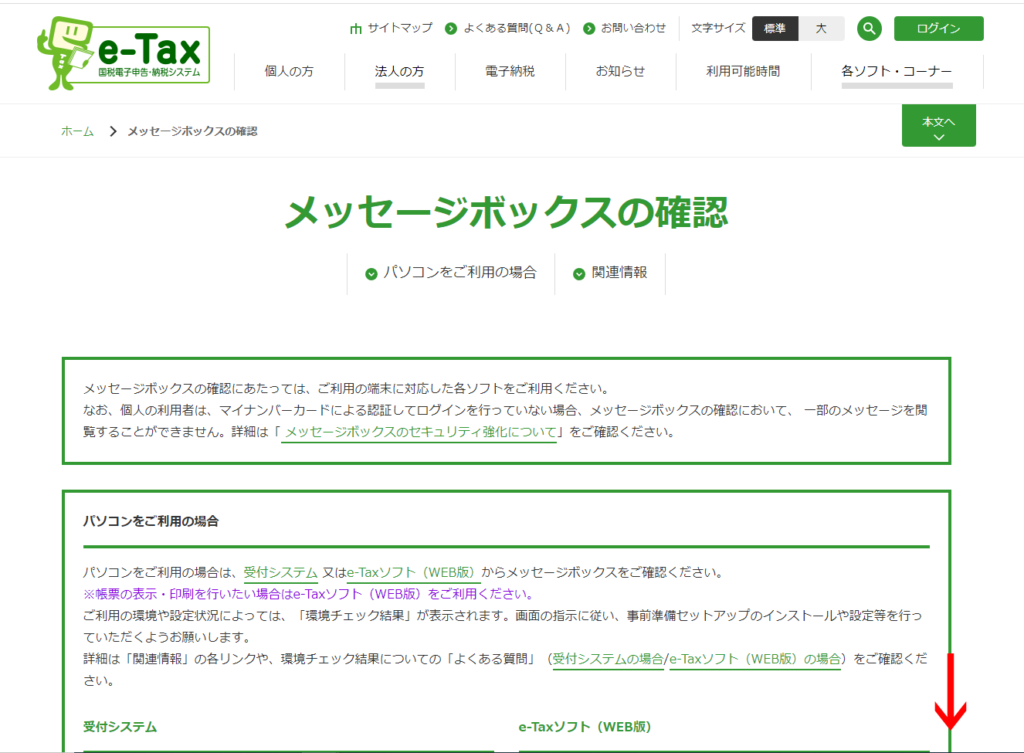
「↓」は画面を下にスクロールすることを示しています。
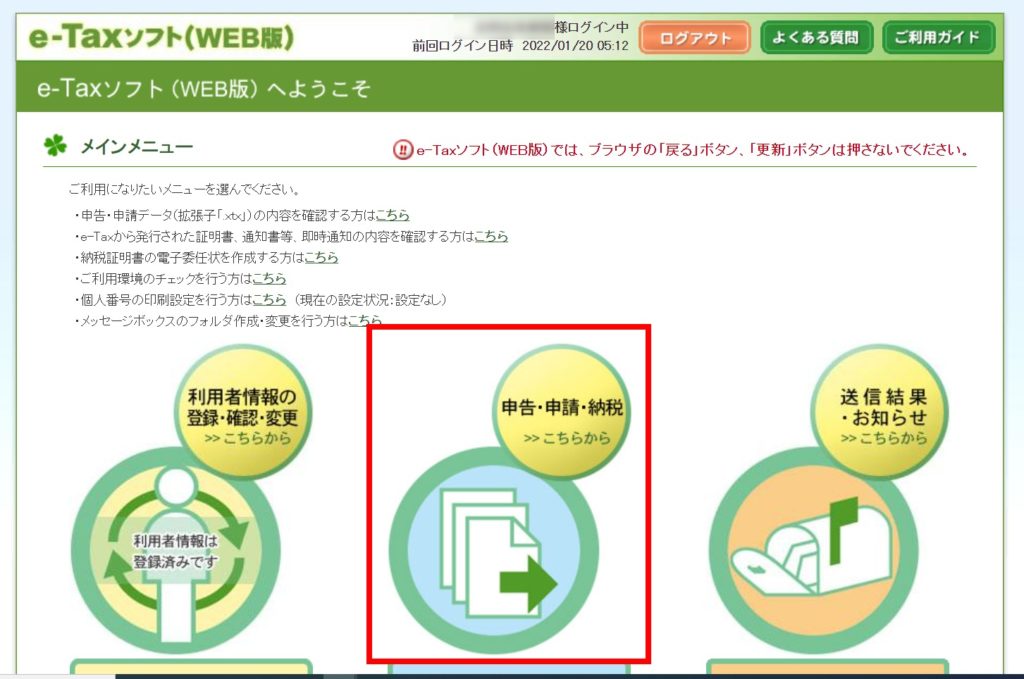
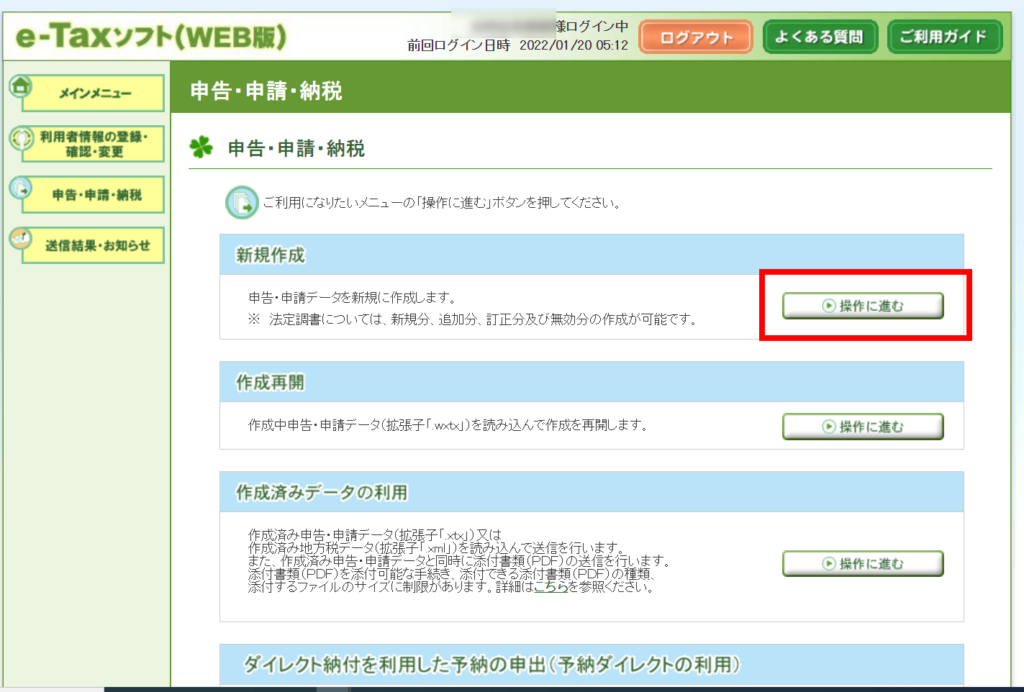
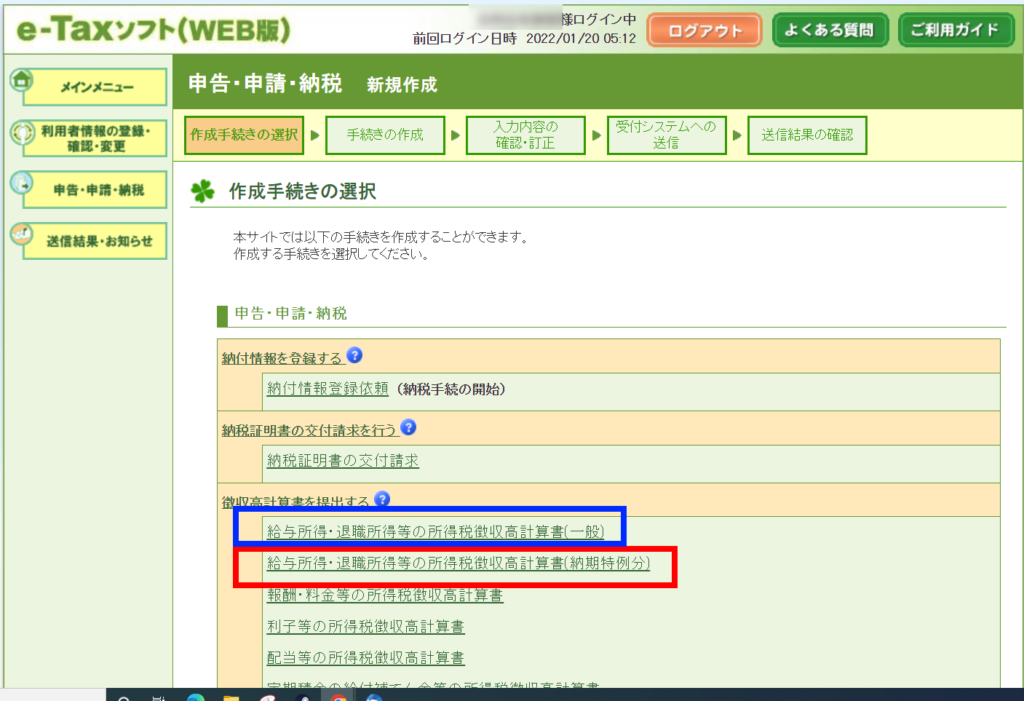
毎月10日に源泉税を納付している会社は青の「一般」(青枠)を選択します。
また、半年に一度源泉税の納付を行っている会社は「納期特例分」(赤枠)を押下します。
ここでは、「納期特例分」を例としてご説明いたします。
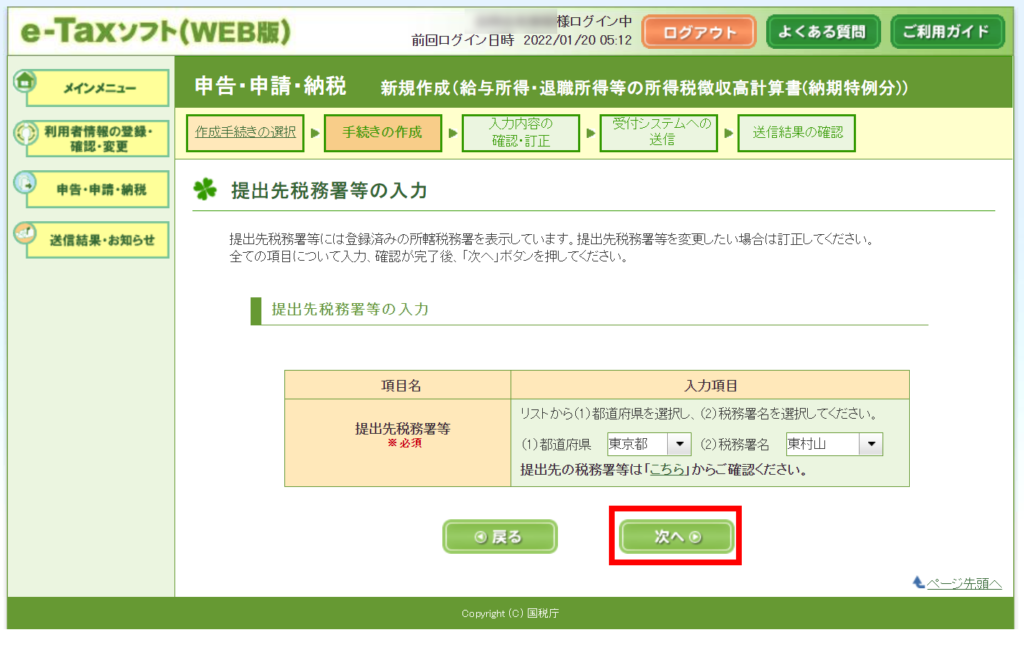
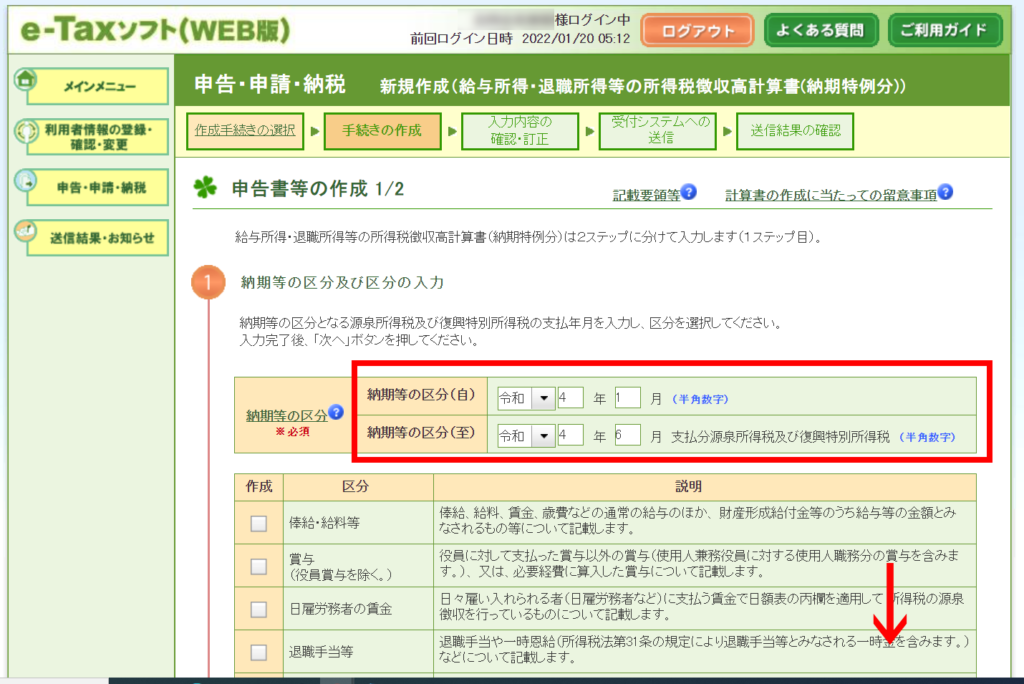
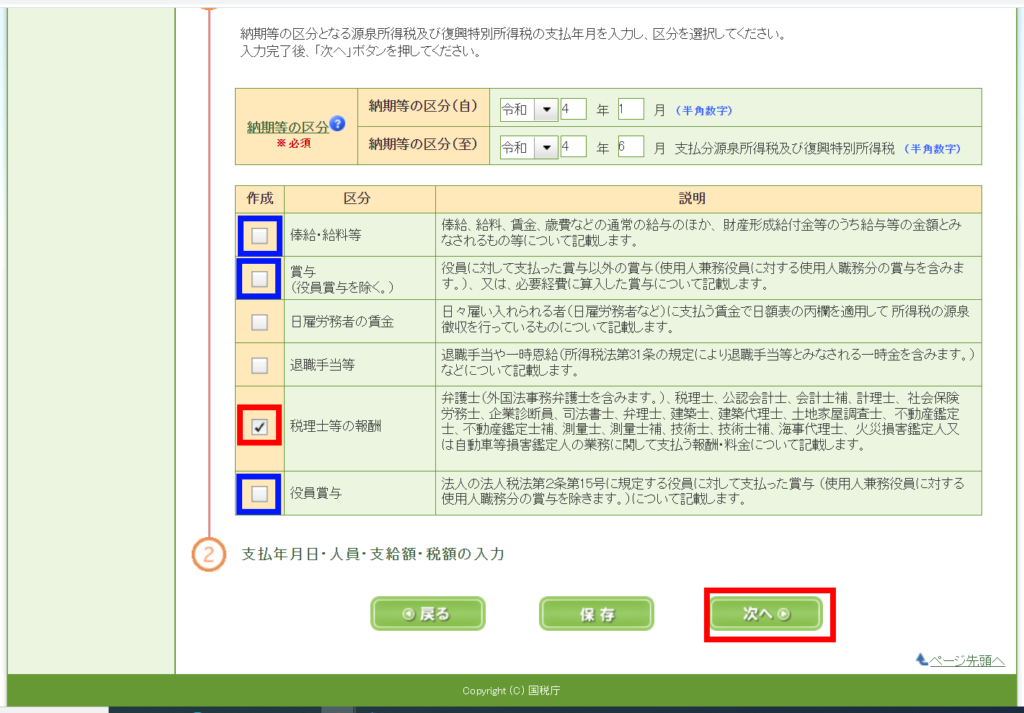
給与、賞与、役員賞与などがある場合には該当する欄にチェックマークをつけます(青枠)。ここでは税理士への報酬のみがある場合を例としてご説明します(赤枠)。
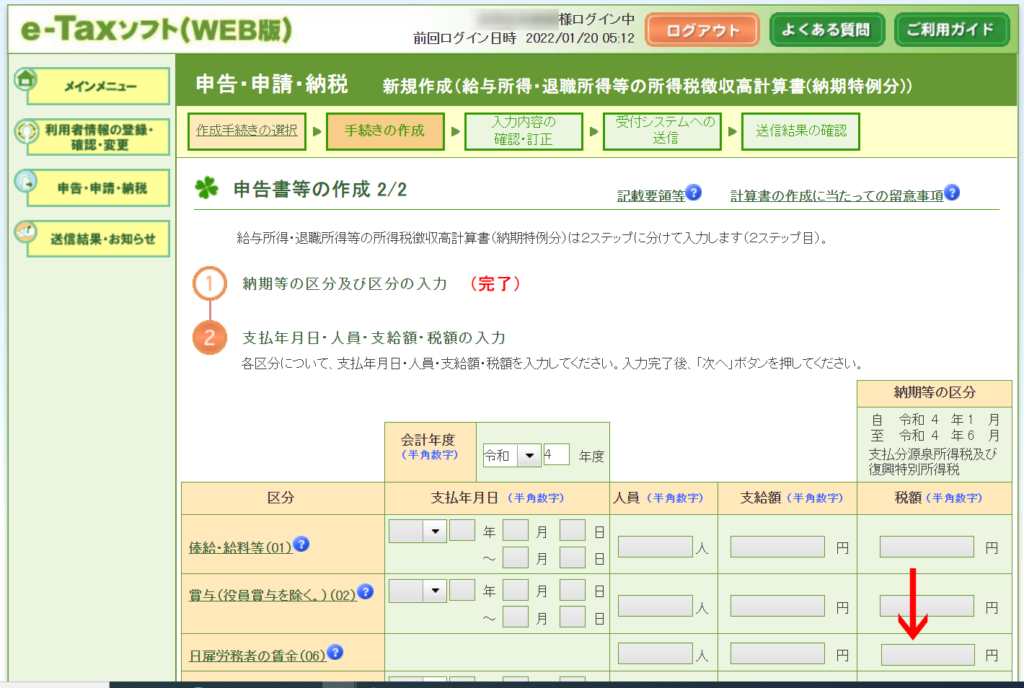
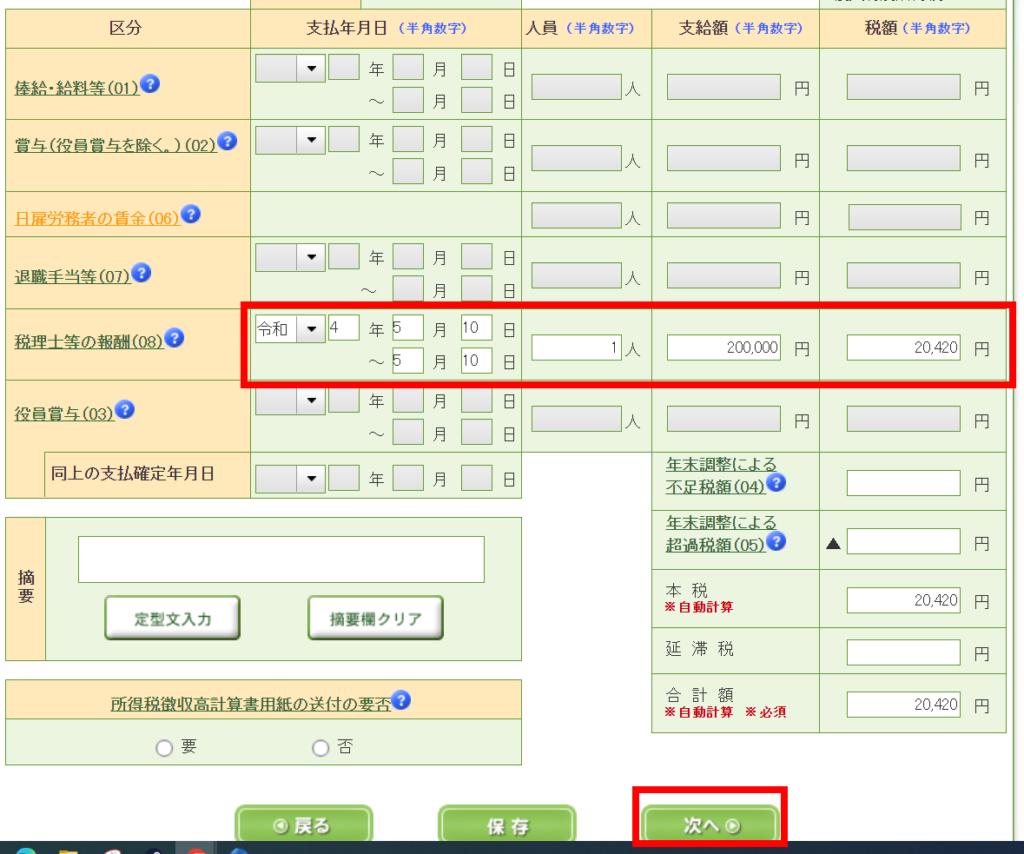
ここでは、令和4年5月10日税理士に消費税別で20万円の報酬を支払い、その20万円に対して10.21%の源泉税を令和4年7月10日まで納付する例をお示ししています。

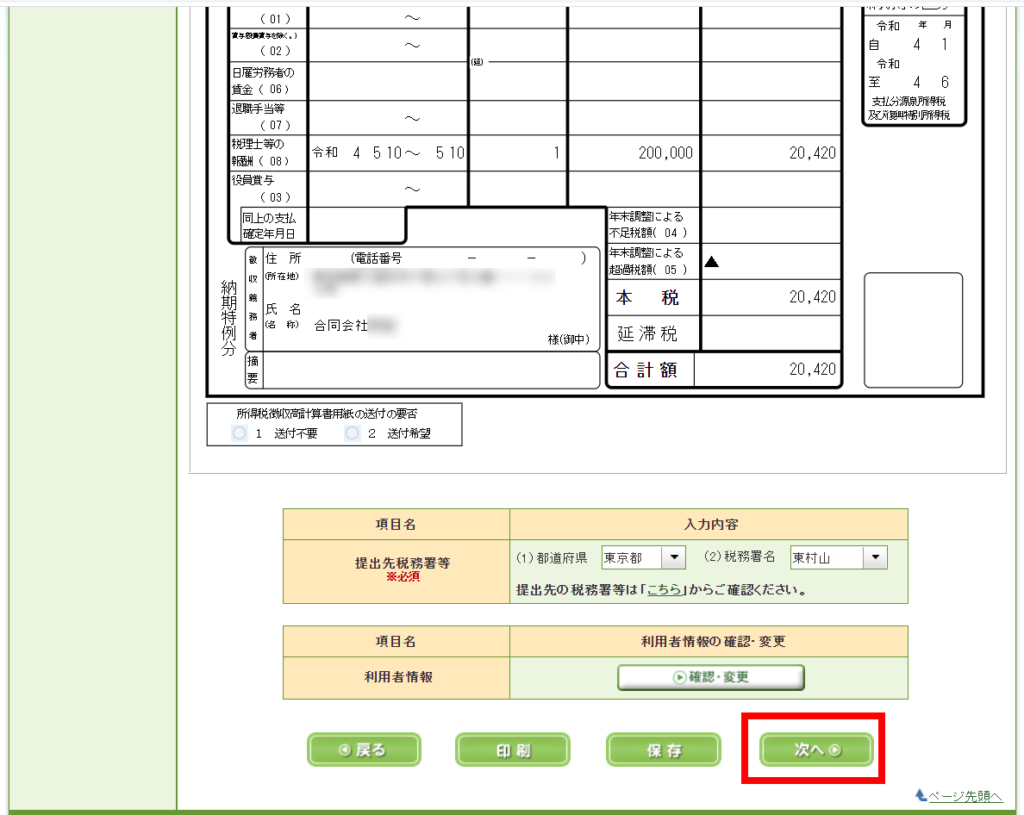
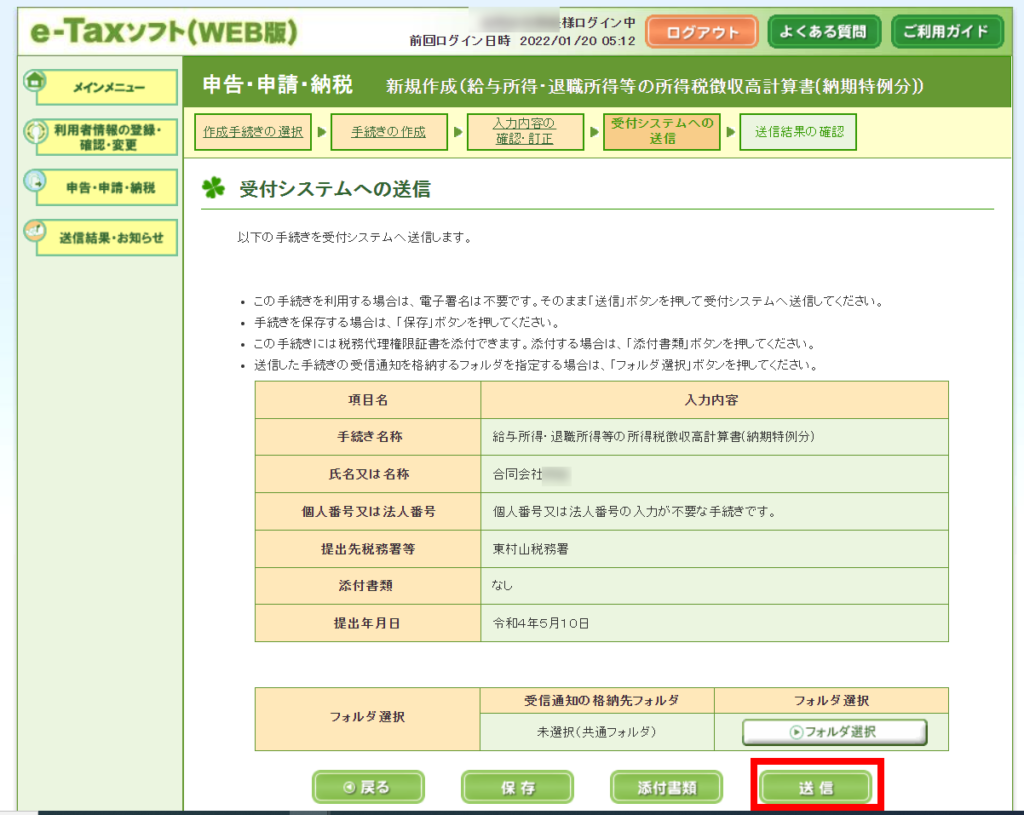
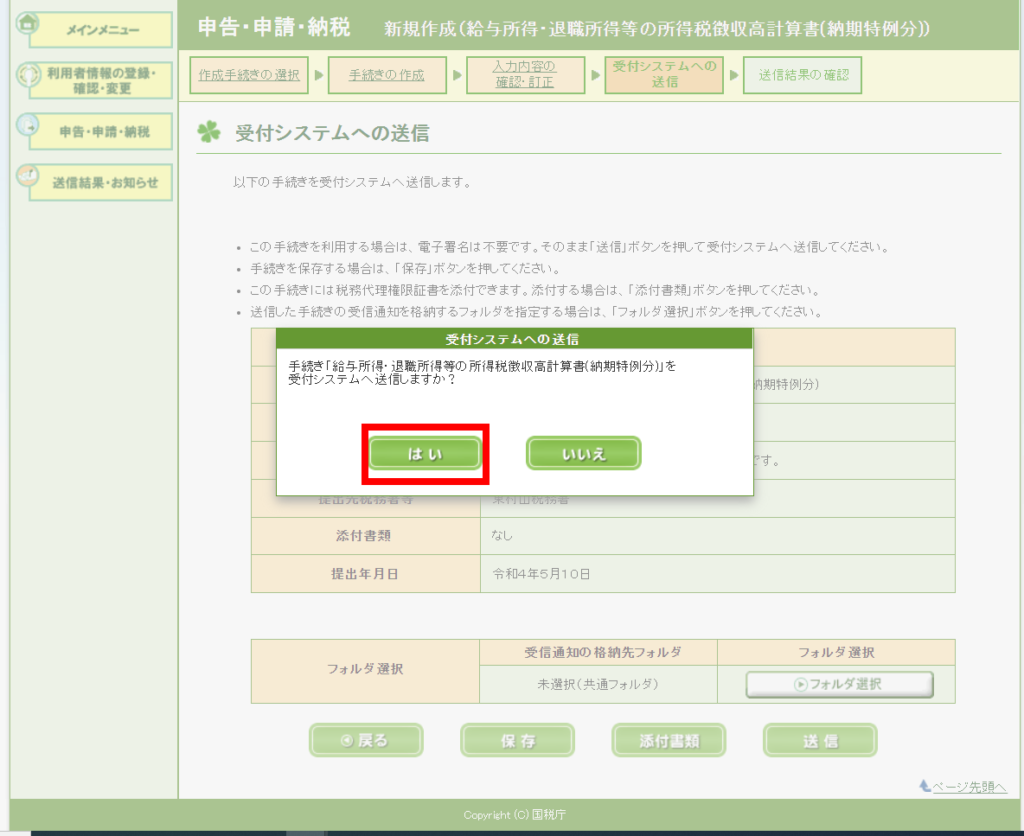
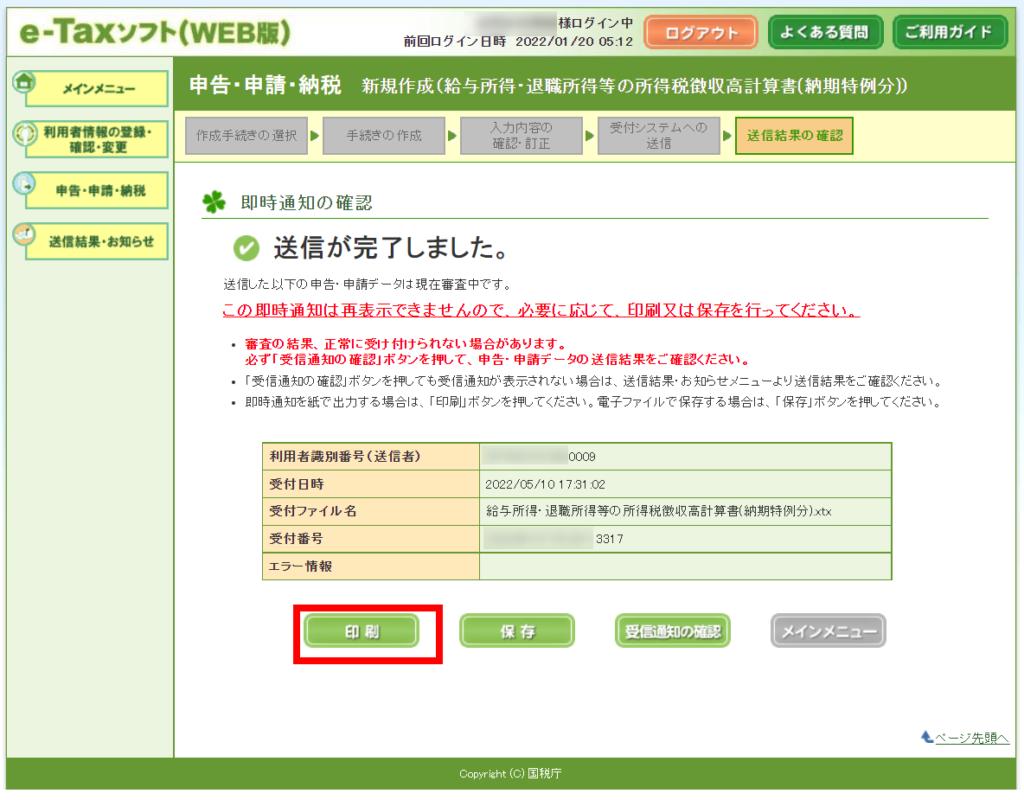

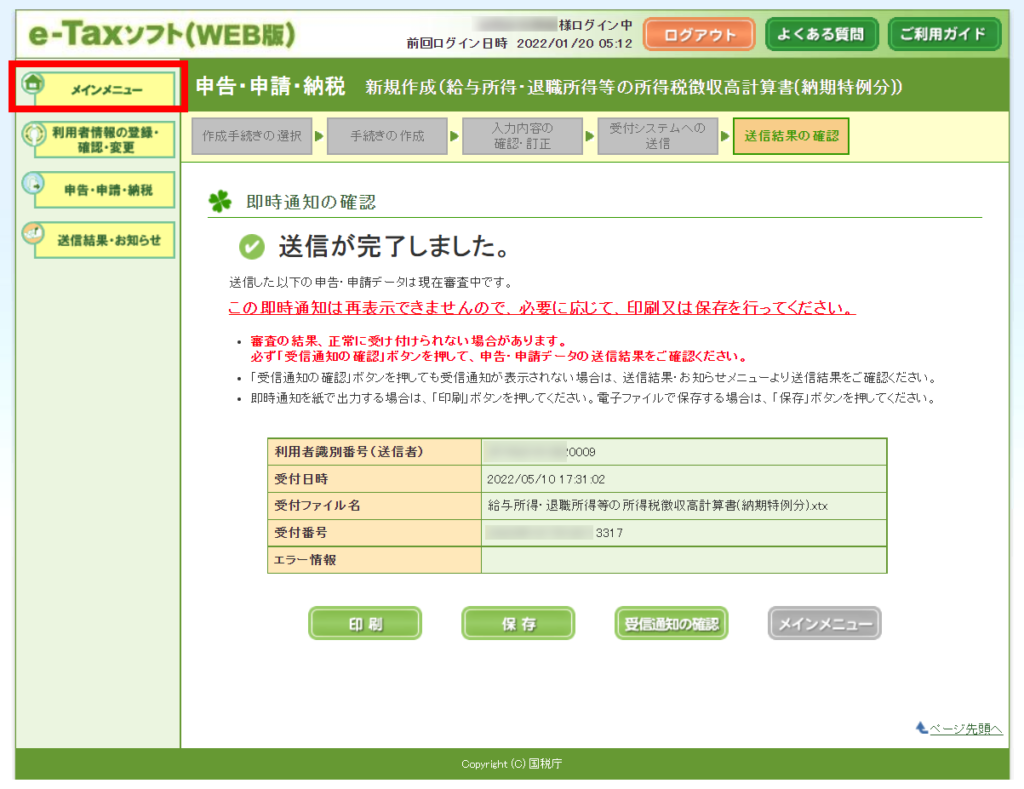

以上で、所得税徴収高計算書(納付書)の作成と送付は完了です。
次にメッセージボックスから、納付情報を取得します。
2.メッセージボックスから納付情報を取得する
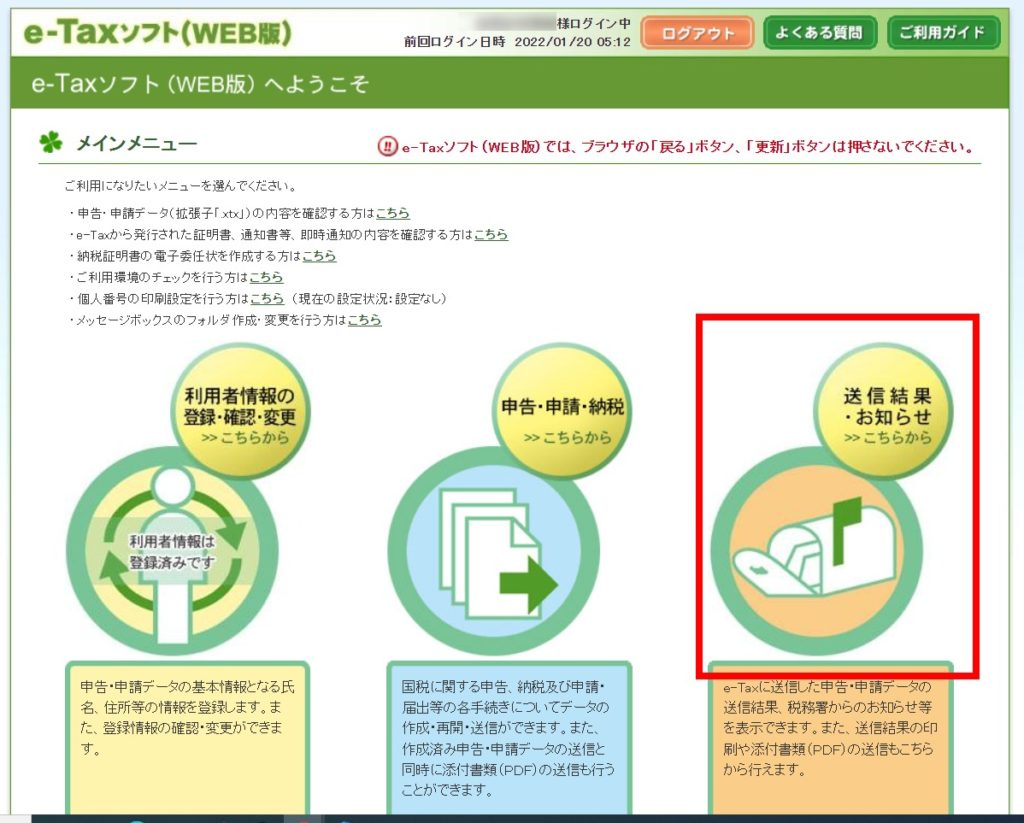
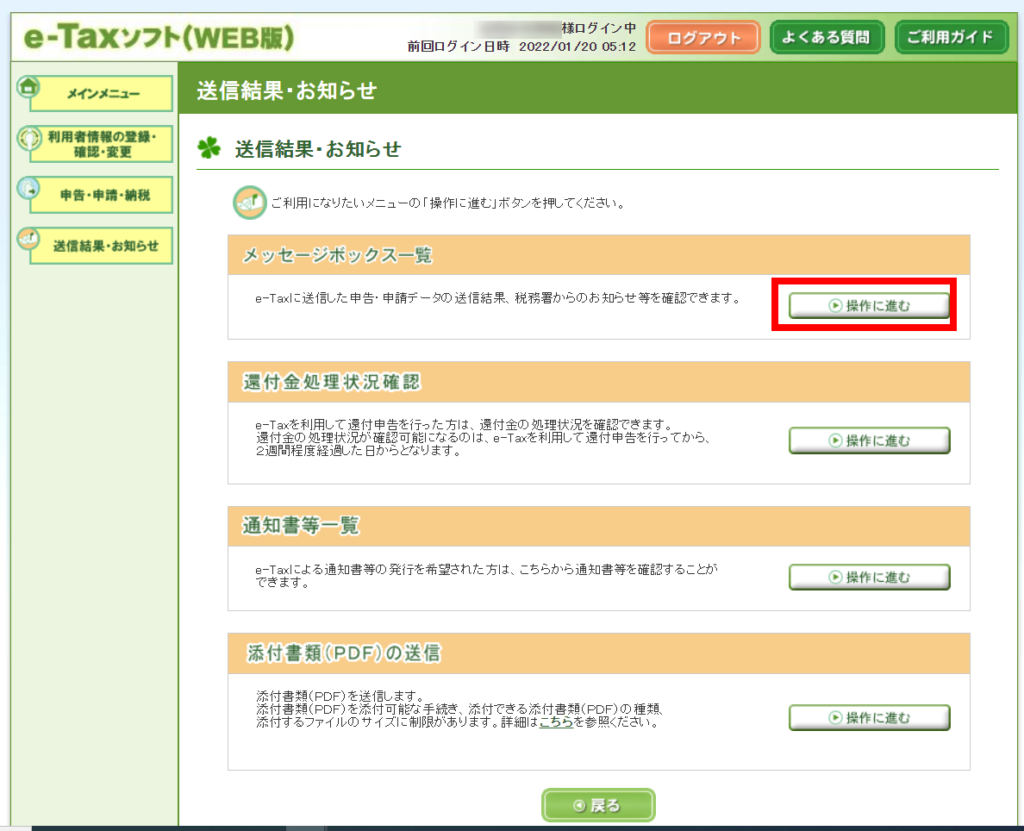
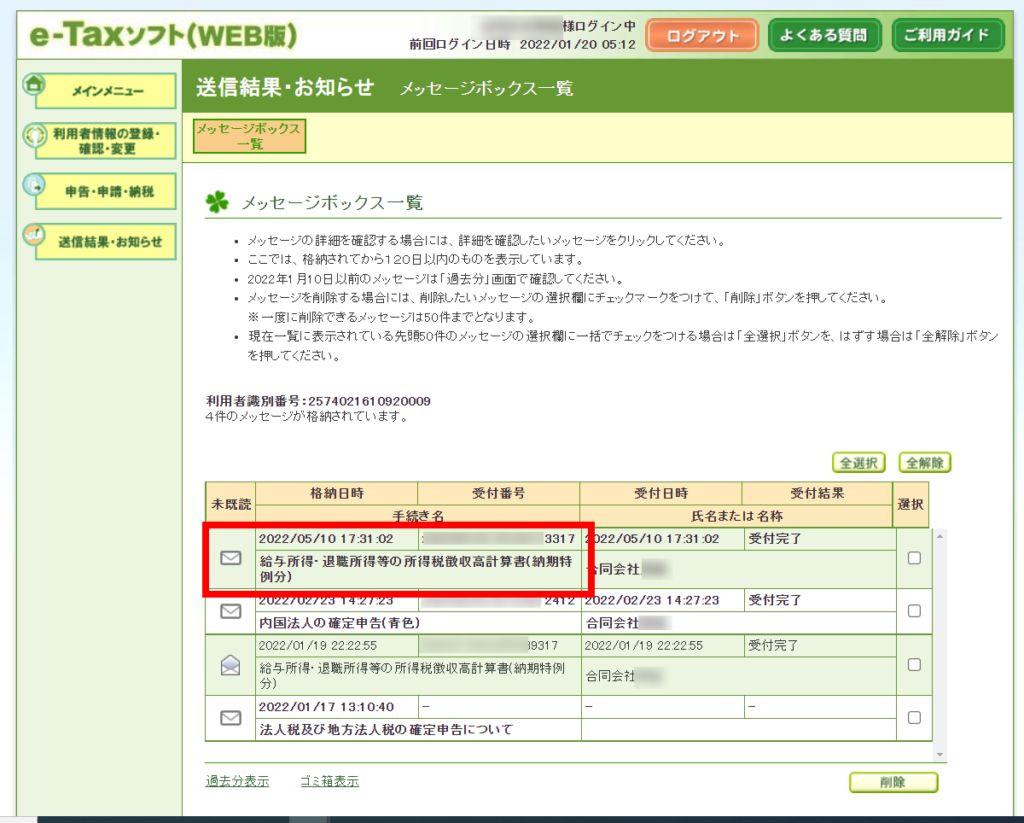
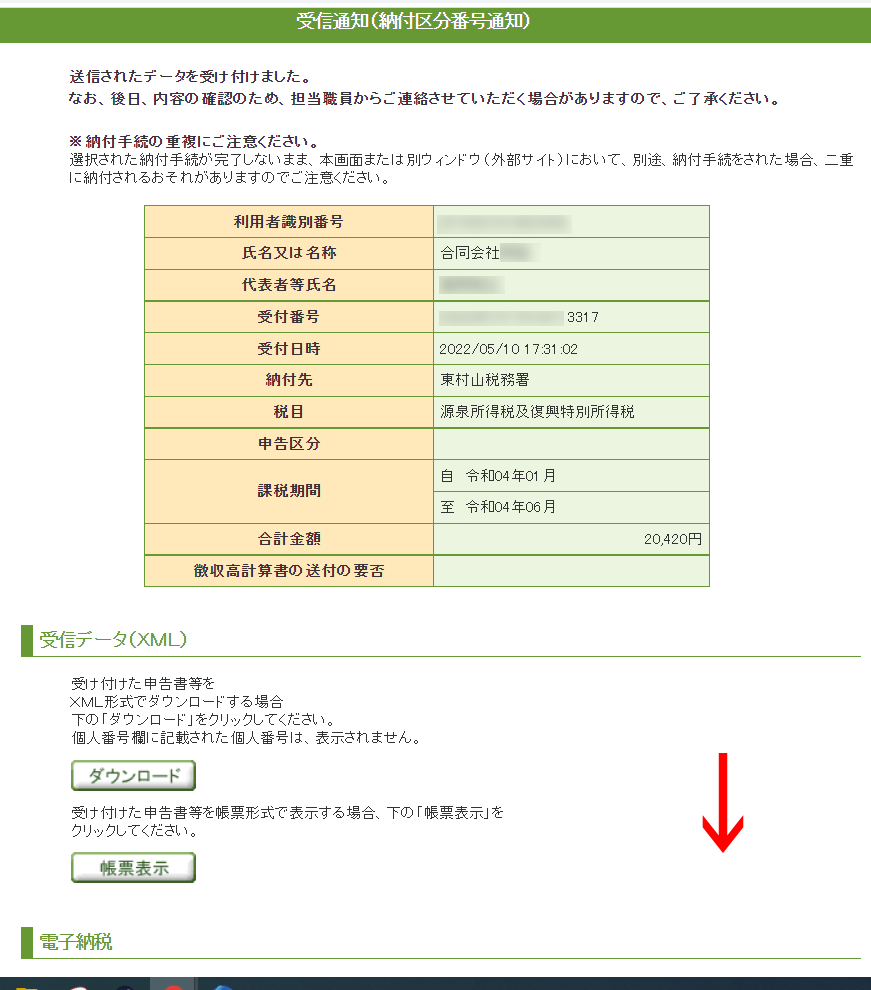
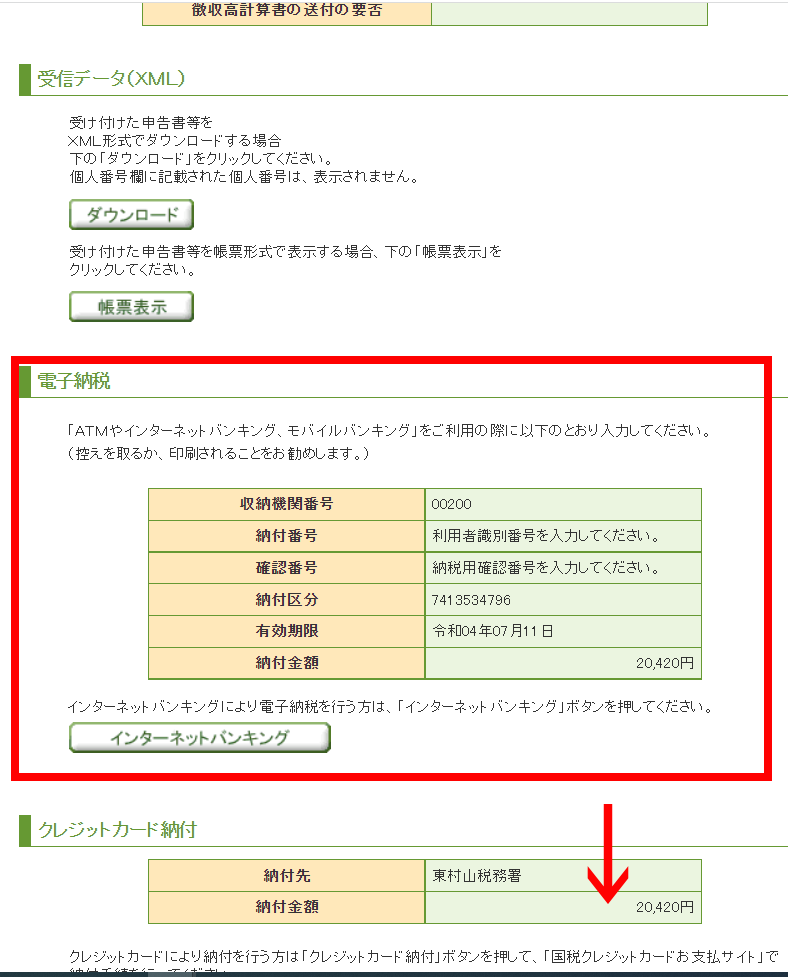
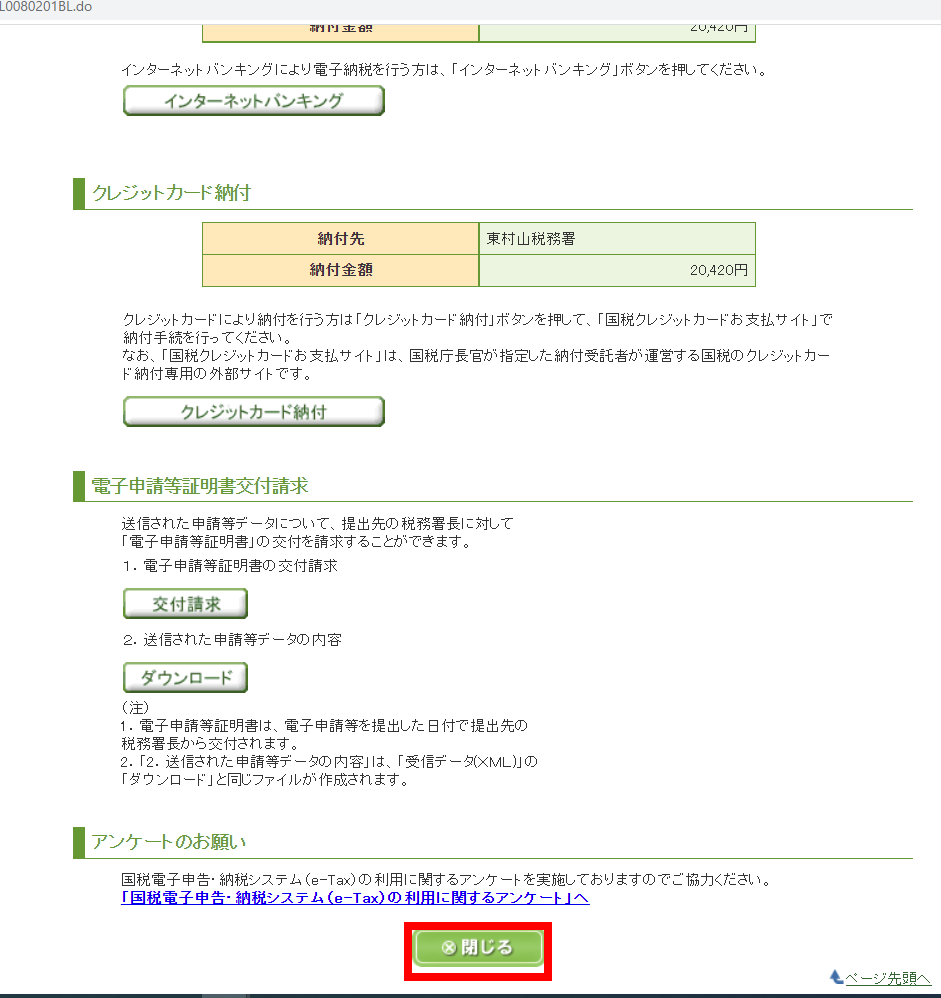
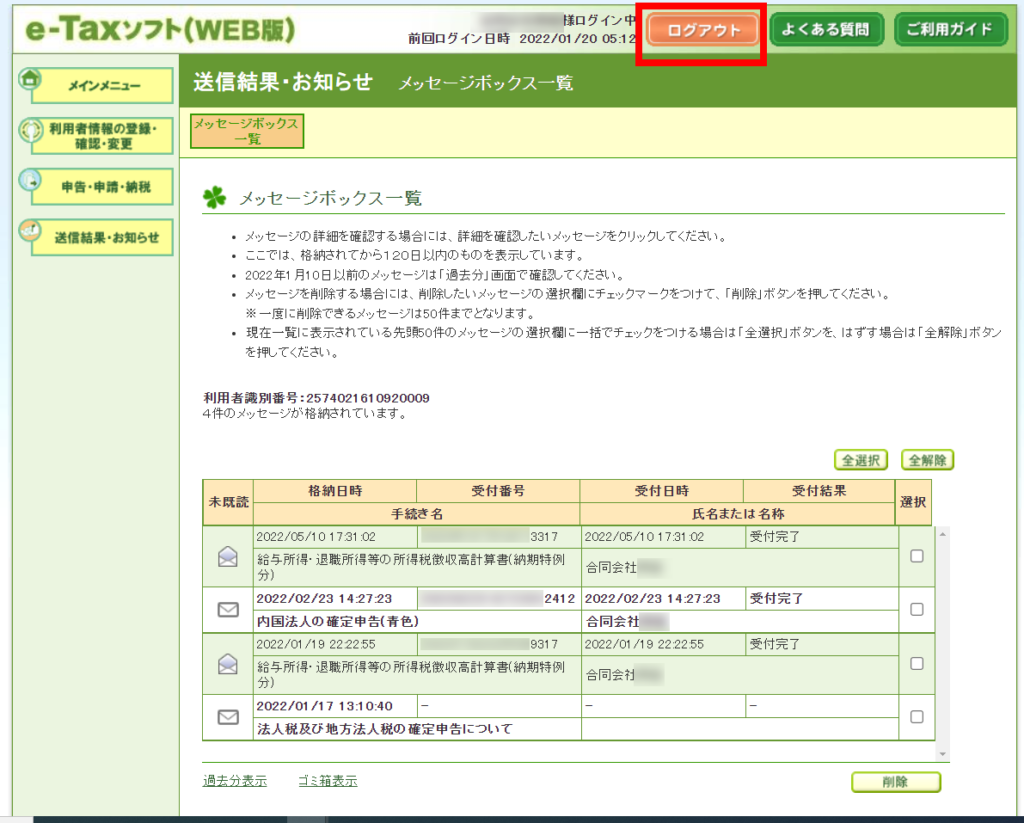
メッセージボックスから納付情報を取得したら、e-tax(web版)からログアウトします。
ここからは、ご参考として楽天銀行とペイジーを使用した納付方法をご案内します。
3.ネットバンキングでの納付
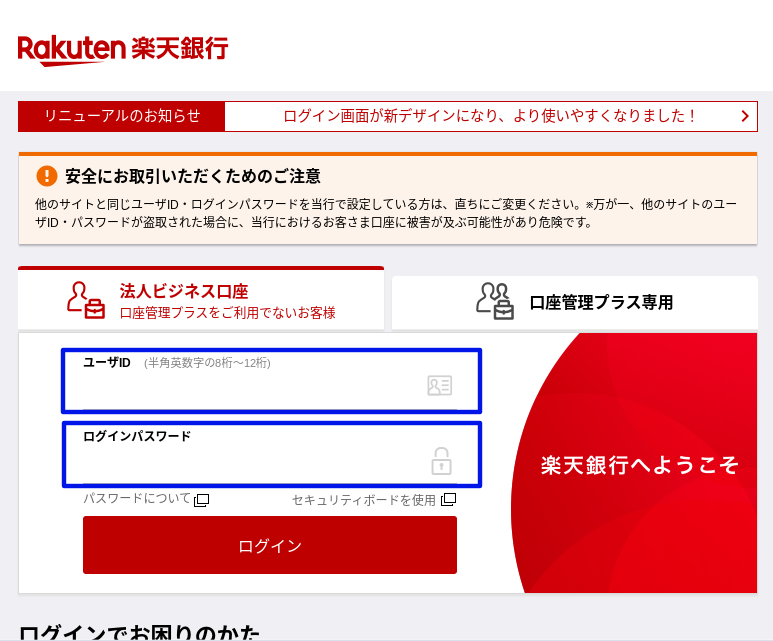
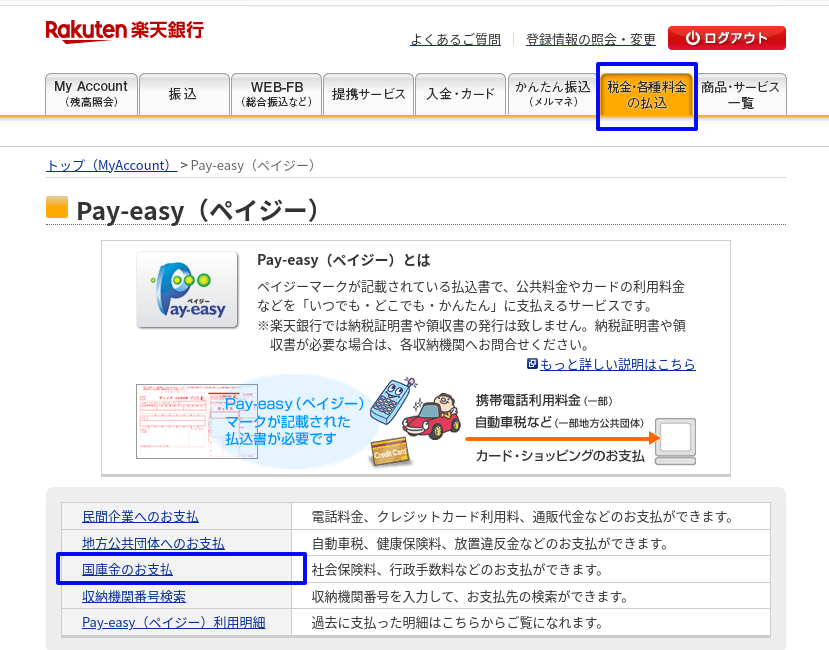

納付番号:利用者識別番号
確認番号:納税用確認番号
納付区分:e-tax(web版)のメッセージボックスから取得した「納税区分」
をそれぞれ入力し「次へ(確認)」を押下します。
これ以降はネットバンキングの指示に従って納付を済ませてください。
ネットバンキングの入出金明細で出金されたことを確認するとより良いでしょう。
以上で、e-tax(web版)を利用した源泉税の納付方法のご案内を終わります。