
freeeやマネーフォワードの年末調整機能を使って年末調整の結果を電子申告した場合、給与所得者の源泉徴収票や法定調書合計表はeLtax(エルタックス)を経由して自治体と同時に税務署にも提出する仕組みが導入されています。
ただし、弁護士や税理士の源泉徴収については、freeeやマネーフォワードの年末調整機能を使用して「支払調書」や「法定調書合計表」を提出することはできません。このため別途、e-taxを使って追加提出を行う必要があります。
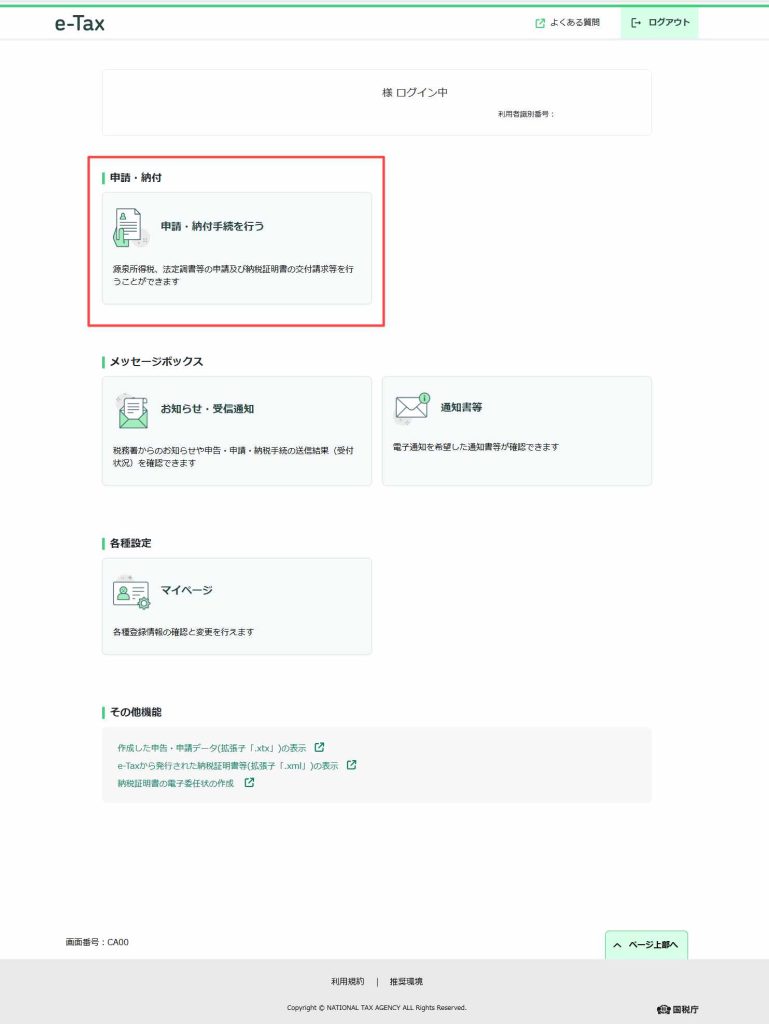
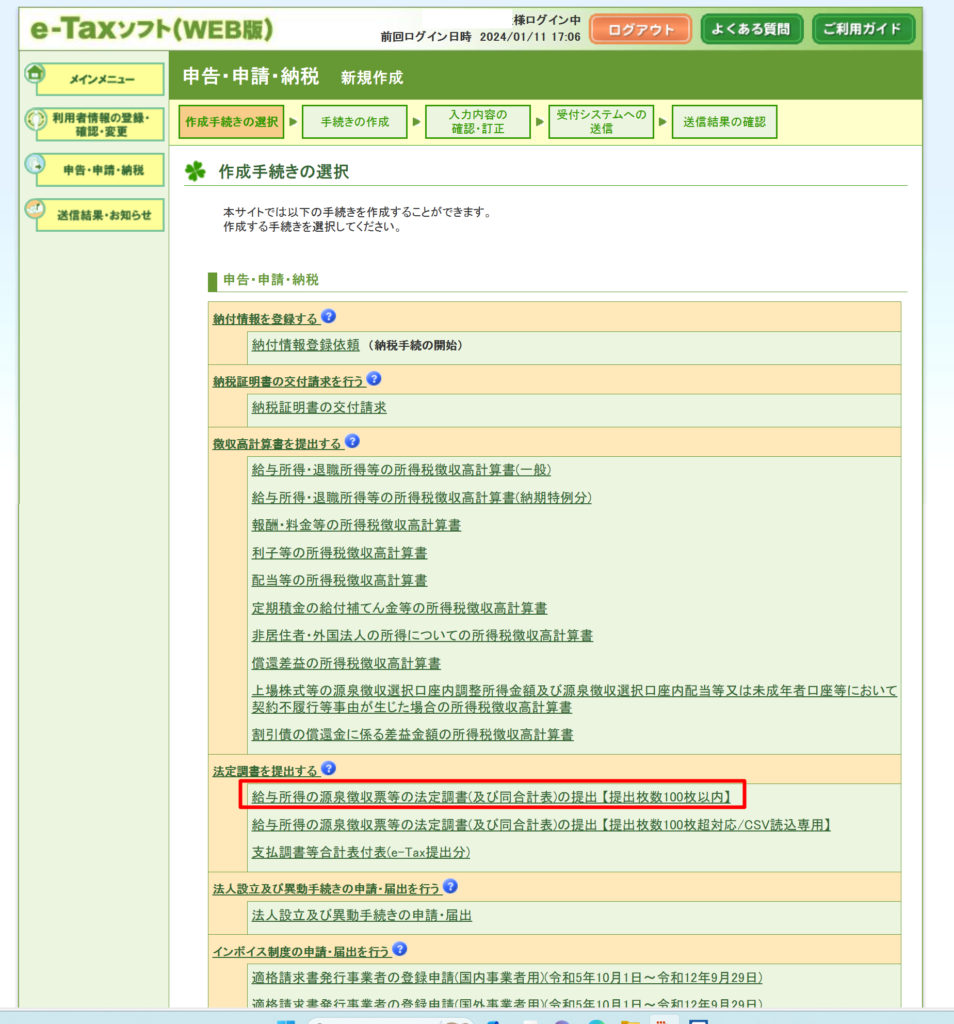
ここでは弁護士報酬や税理士報酬に関して、e-tax web版を使用して、支払調書を作成したり、法定調書合計表を作成提出する方法についてご説明してまいります。

支払調書を作成する


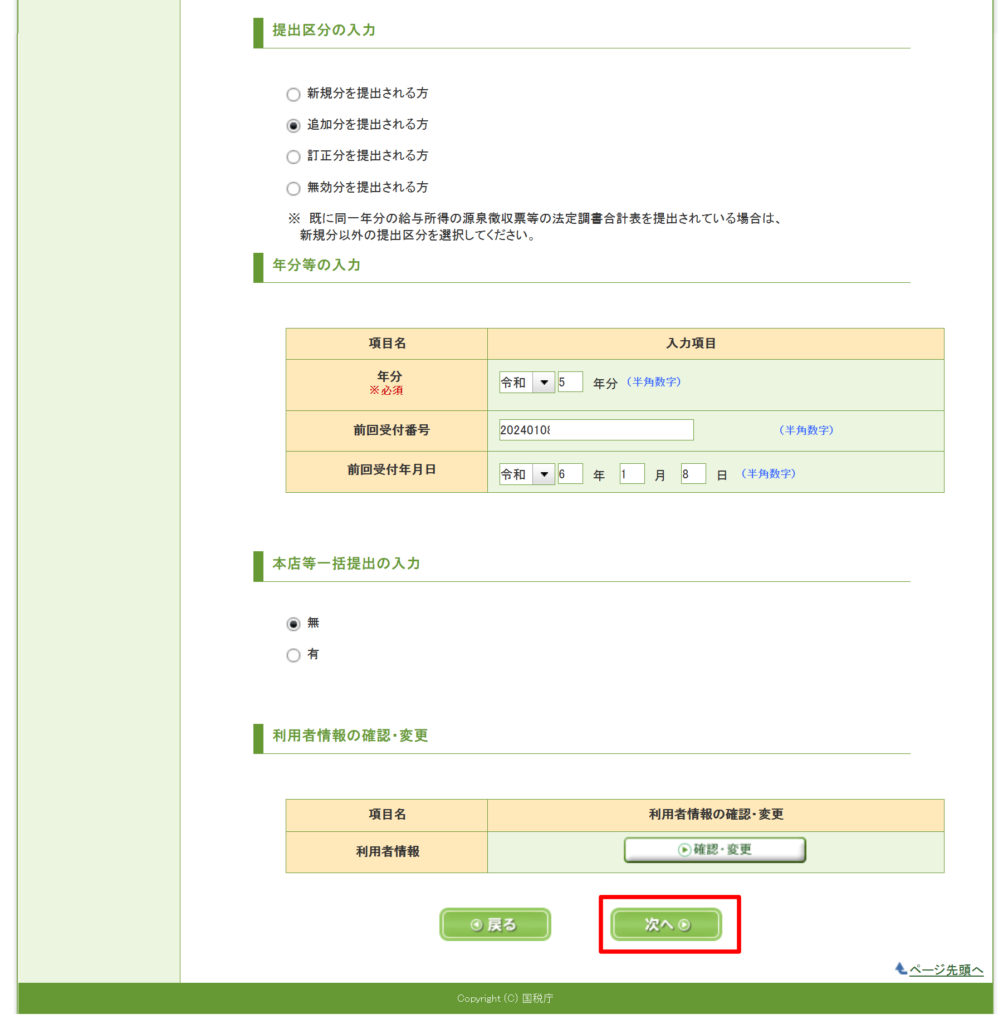
freeeやマネーフォワードの年末調整機能を使って源泉徴収票や法定調書を提出していることを前提にしていますので、ここでは「追加分を提出される方」にチェックします。
新規の場合は「新規分を提出される方」を選択します。
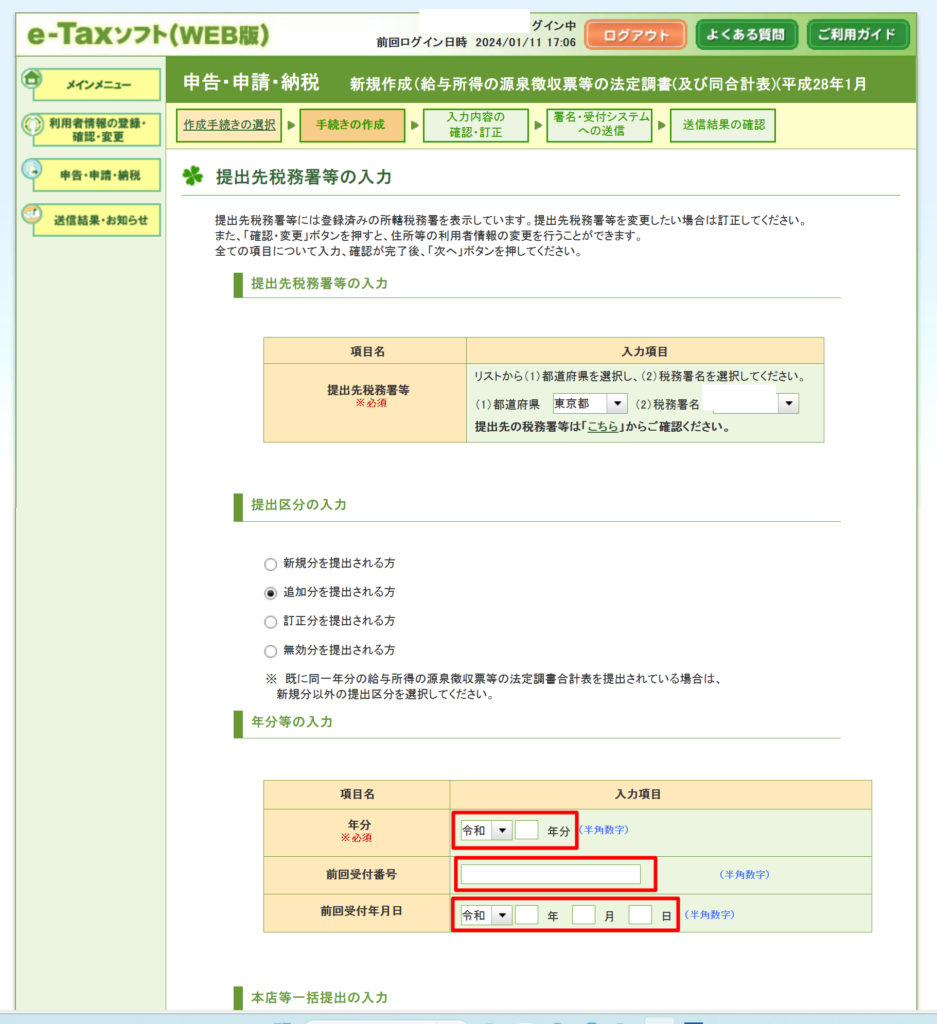
freeeやマネーフォワードの年末調整機能を使って一度電子申告をしていることを前提に話を進めています。ここでは、freeeやマネーフォワードで提出したときに保管しておいた「受付番号」や「受付日付」を入力します。
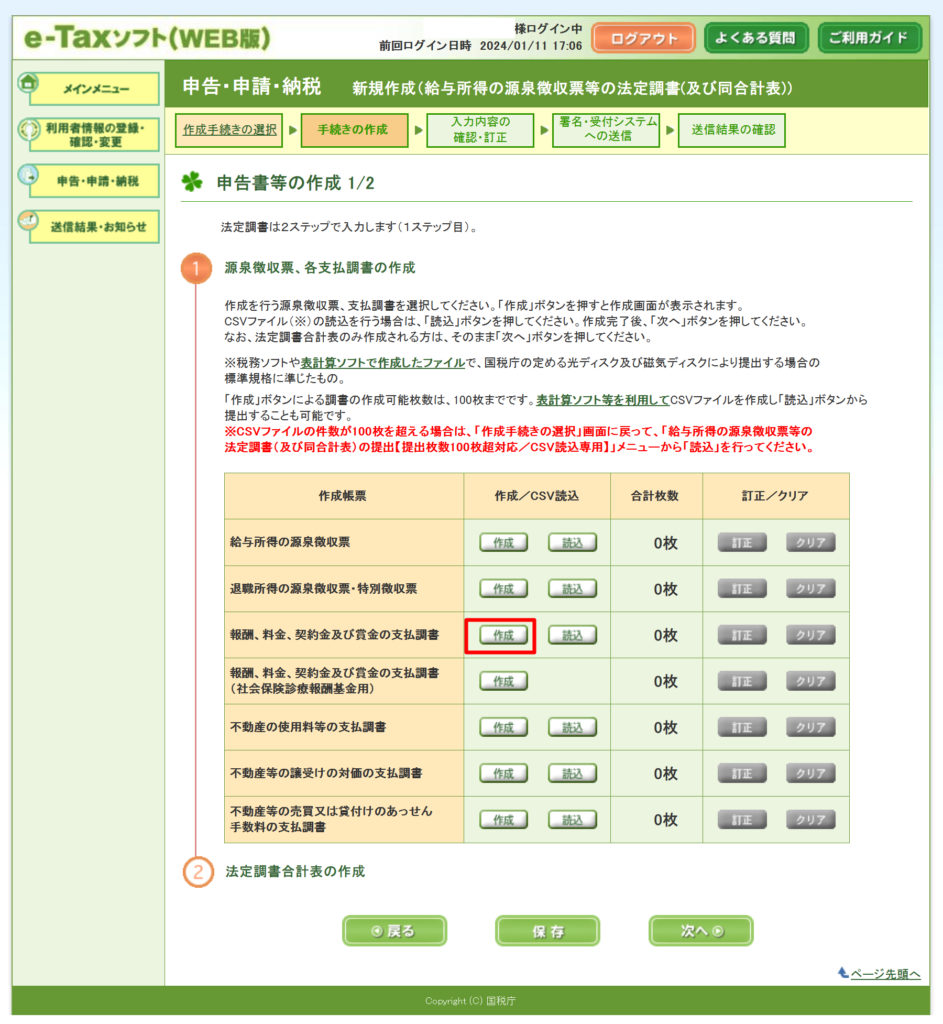
いよいよ「支払調書」を作成します。ここでは件数が少ない場合を想定しています。
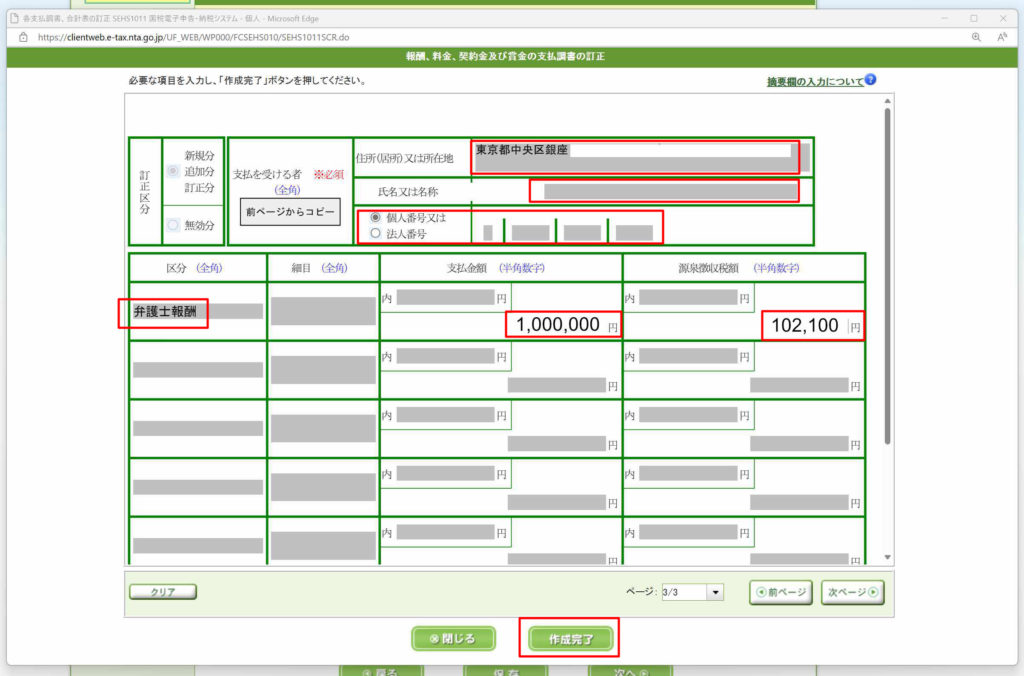
弁護士に年間100万円、源泉徴収が102,100円であった場合の「支払調書」を作成します。この支払調書を印刷して、弁護士に渡すこともできます。
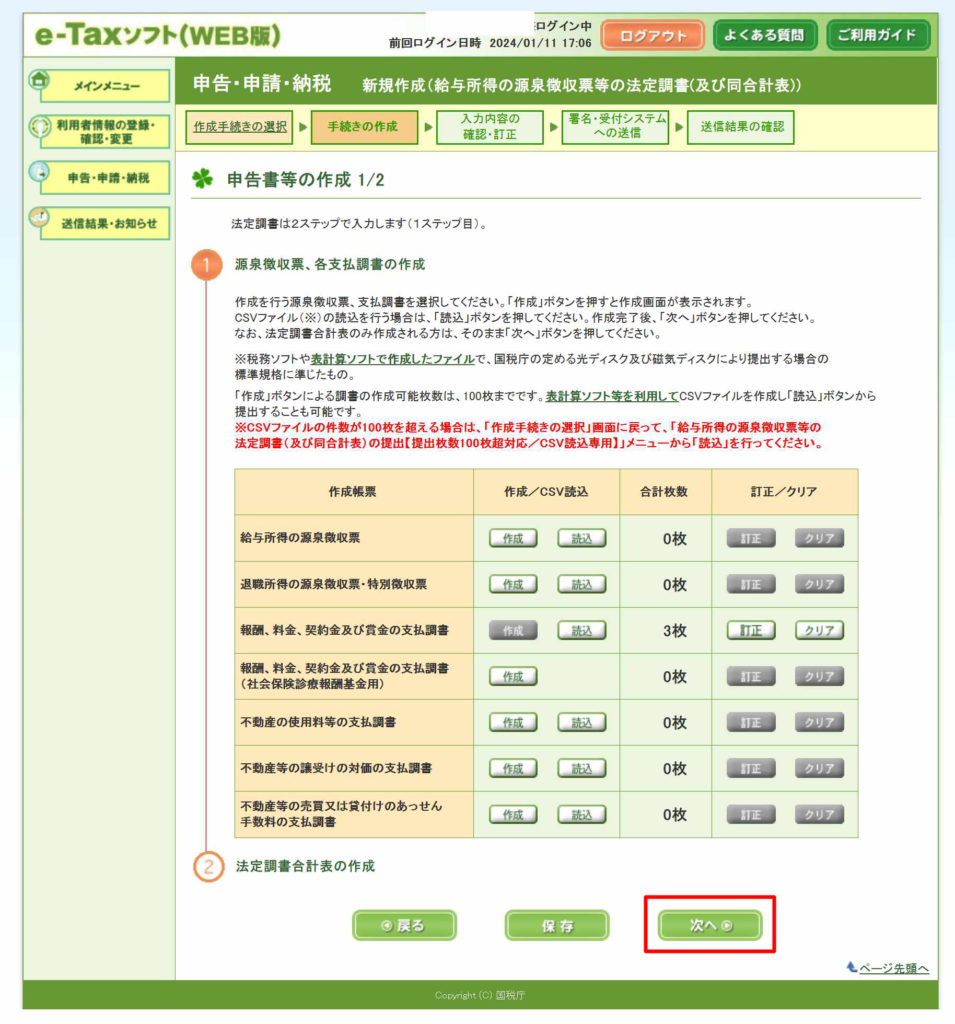
ここまでで「支払調書」の作成が完了しました。次に「法定調書合計表」を作成します。
法定調書合計表を作成する。
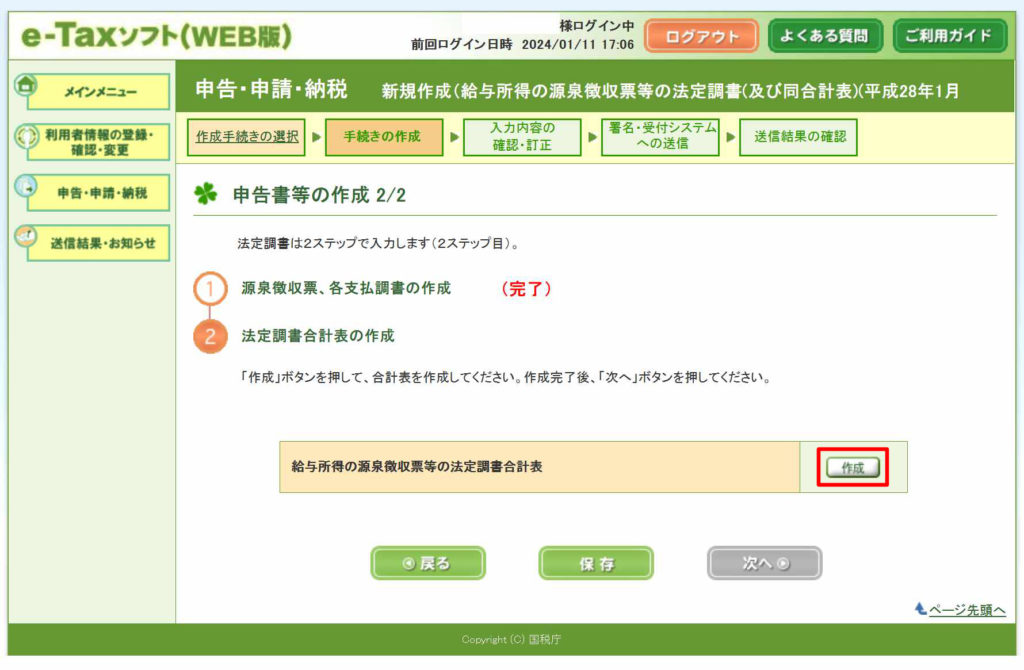
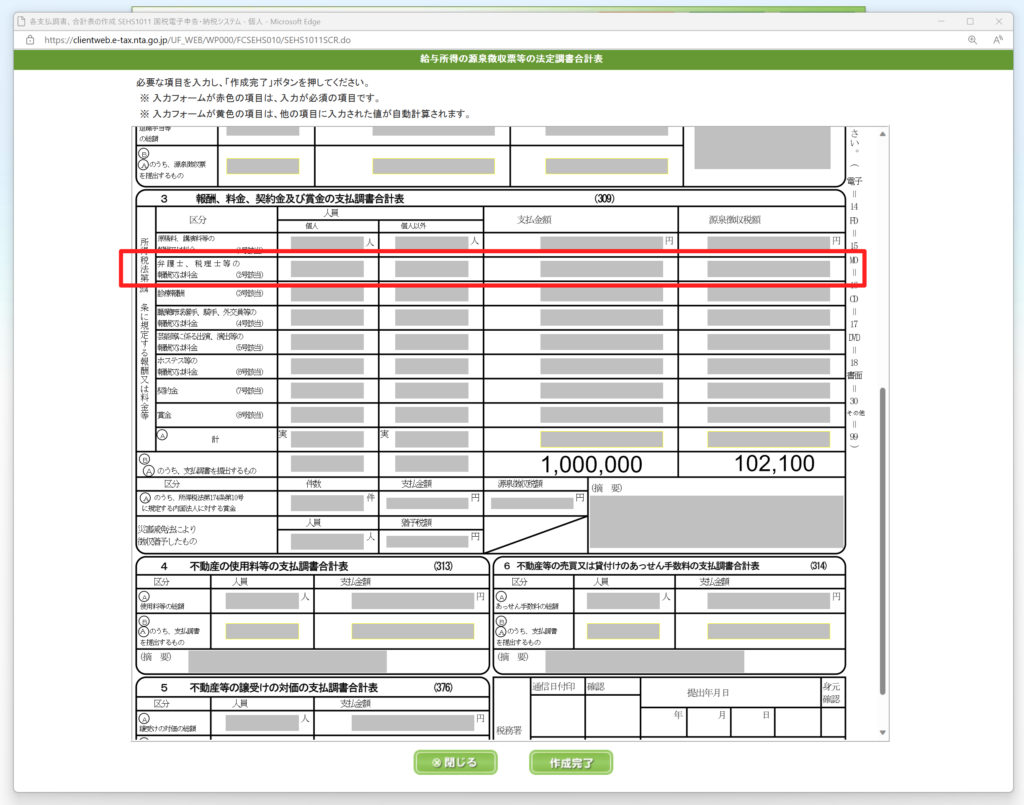
e-tax web版で作成した「支払調書」については、合計欄に記載されますが、上の画像の赤枠に転記されていませんので追記します。


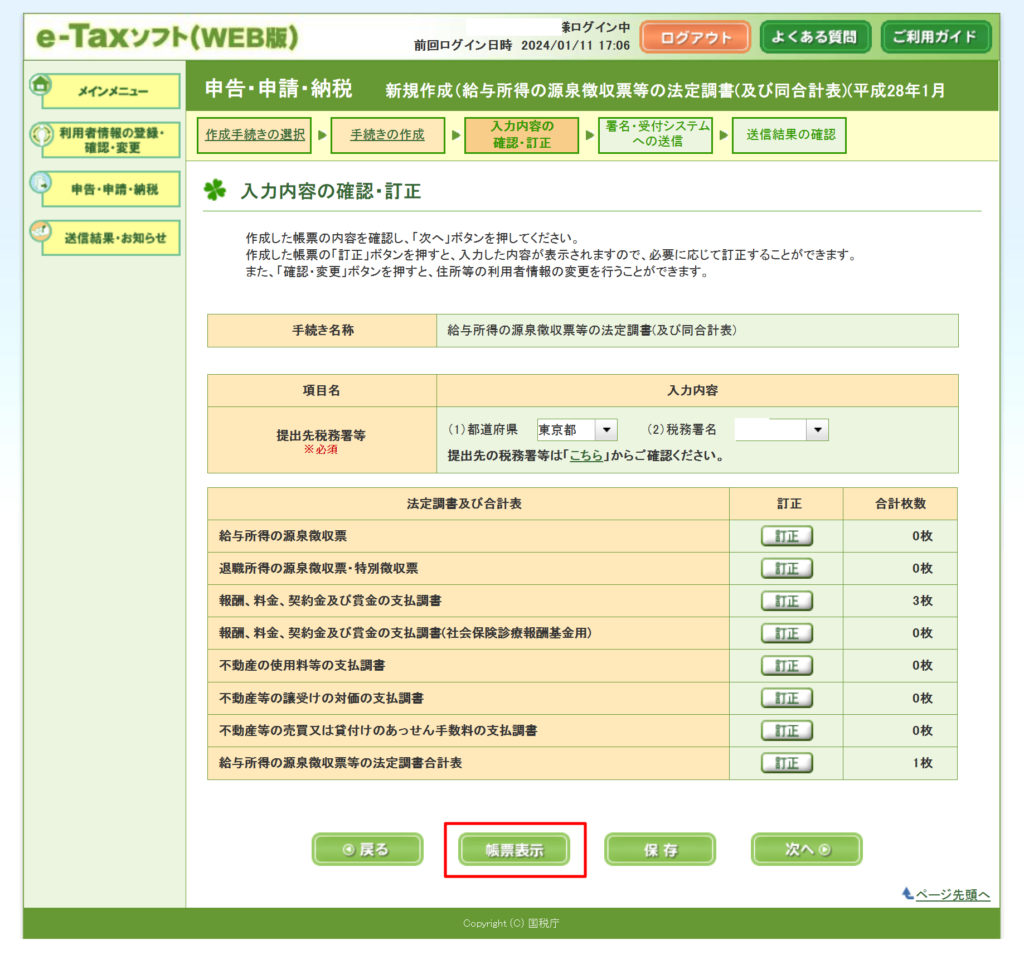
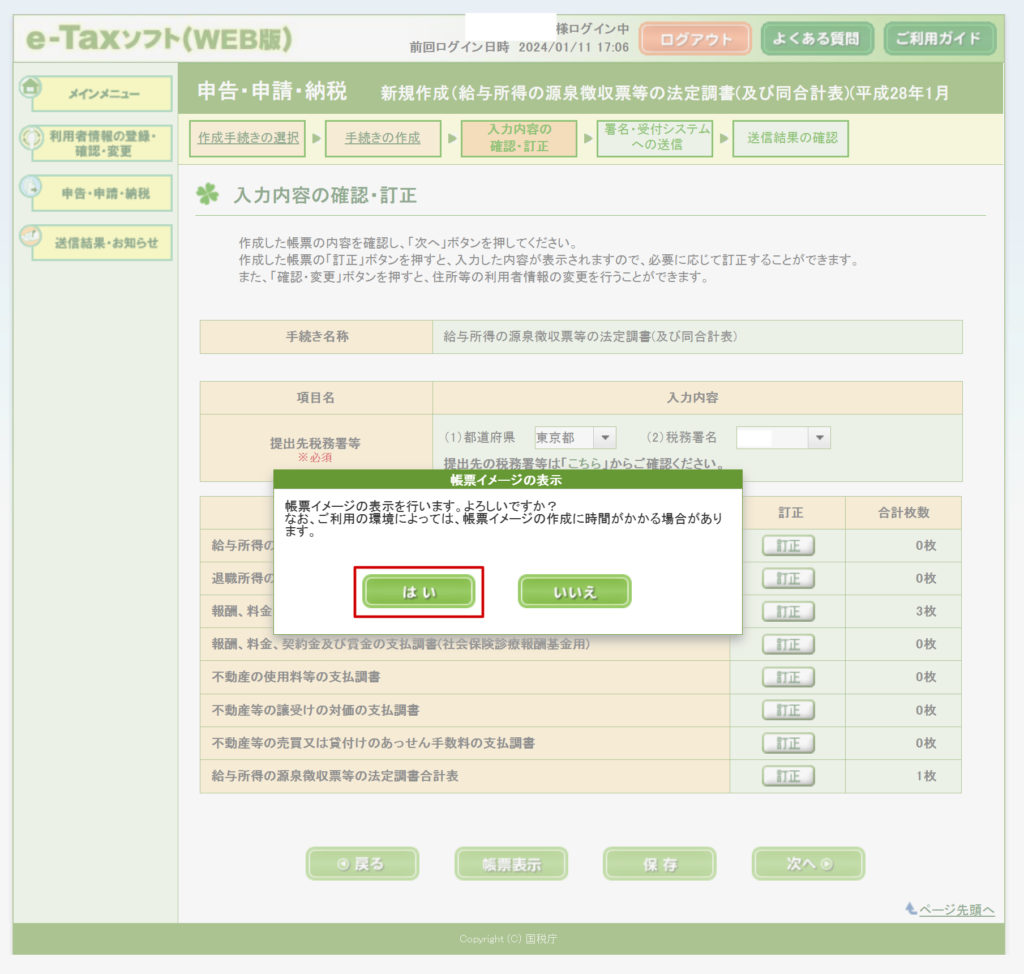
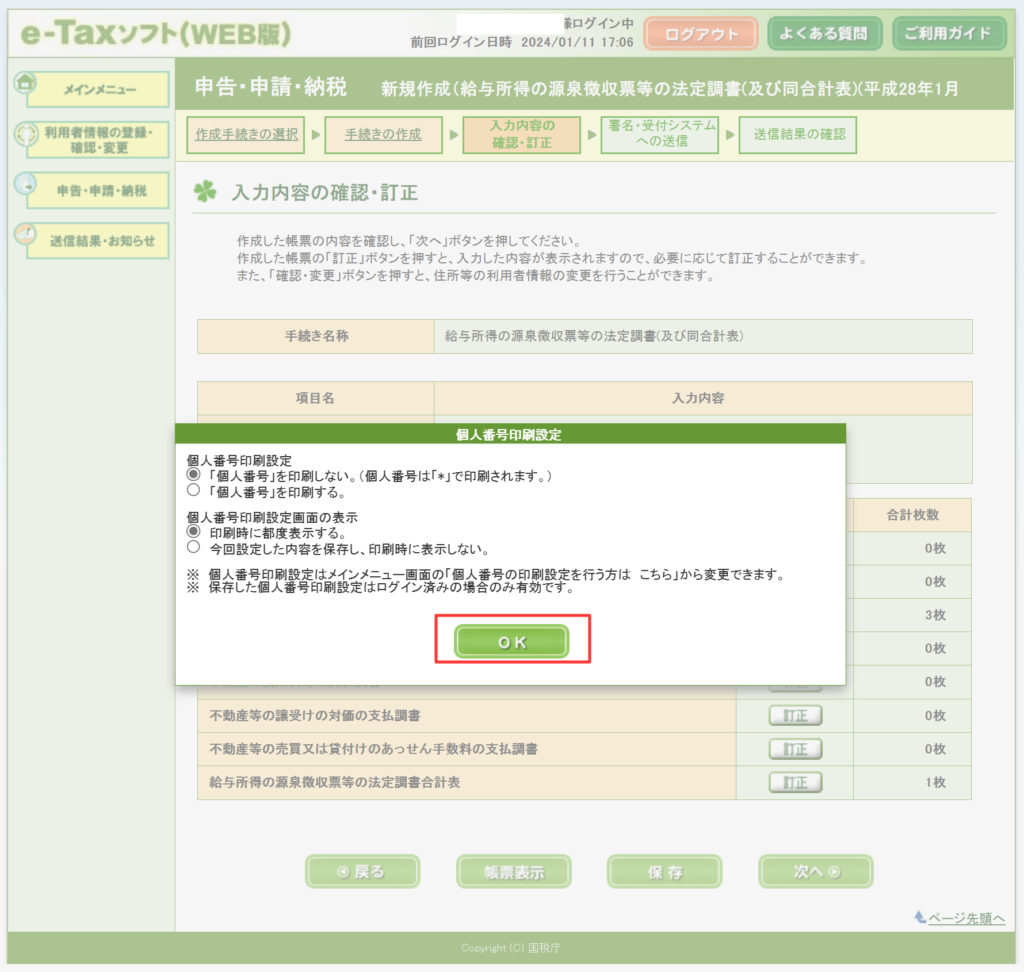
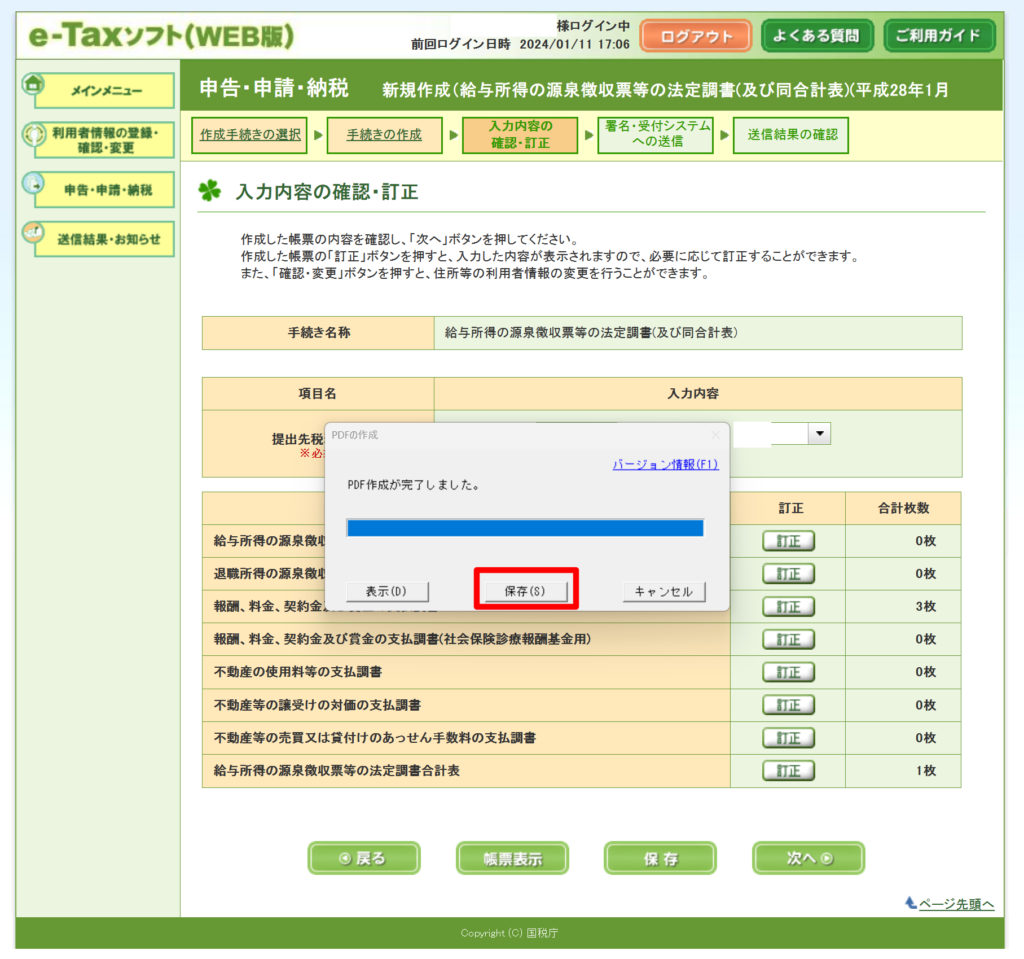
「法定調書合計表」も後日のためにデータを保管しておきます。
以上で「法定調書合計表」の作成が完了しました。次は電子申告を行います。
電子申告を実行する
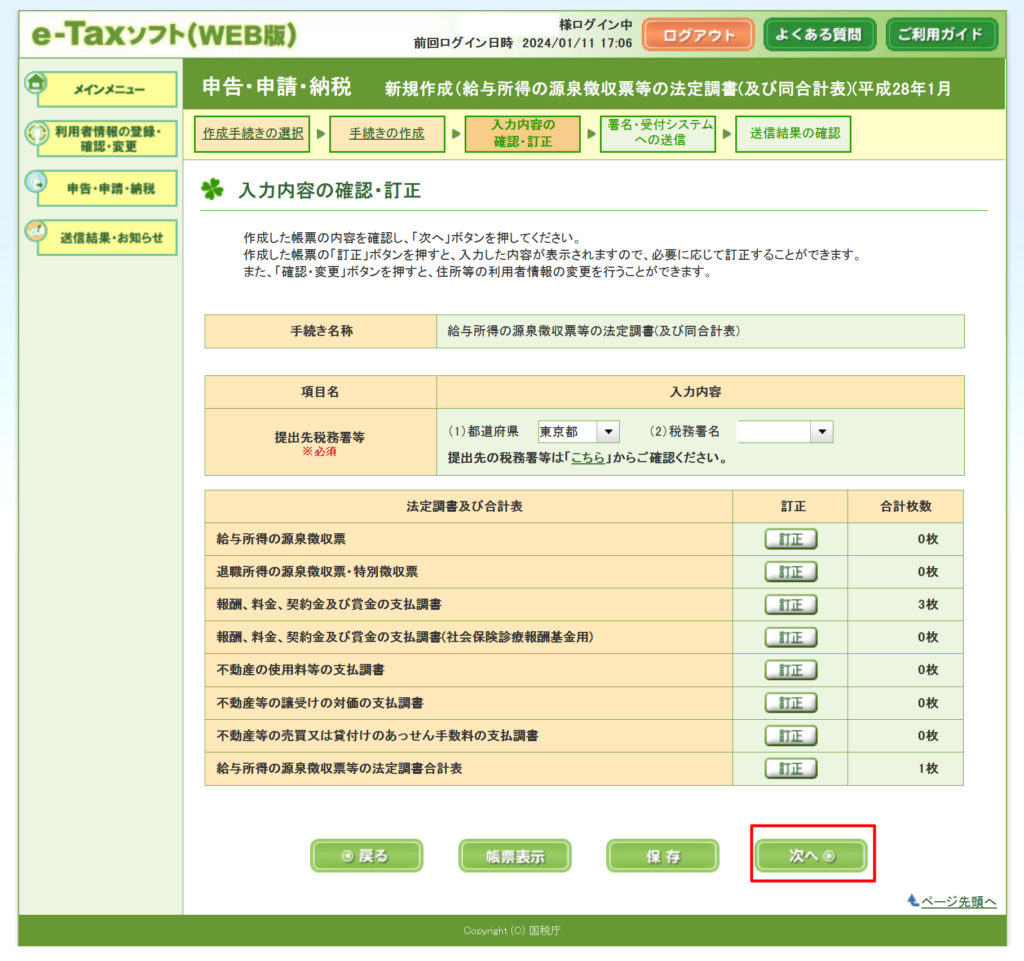
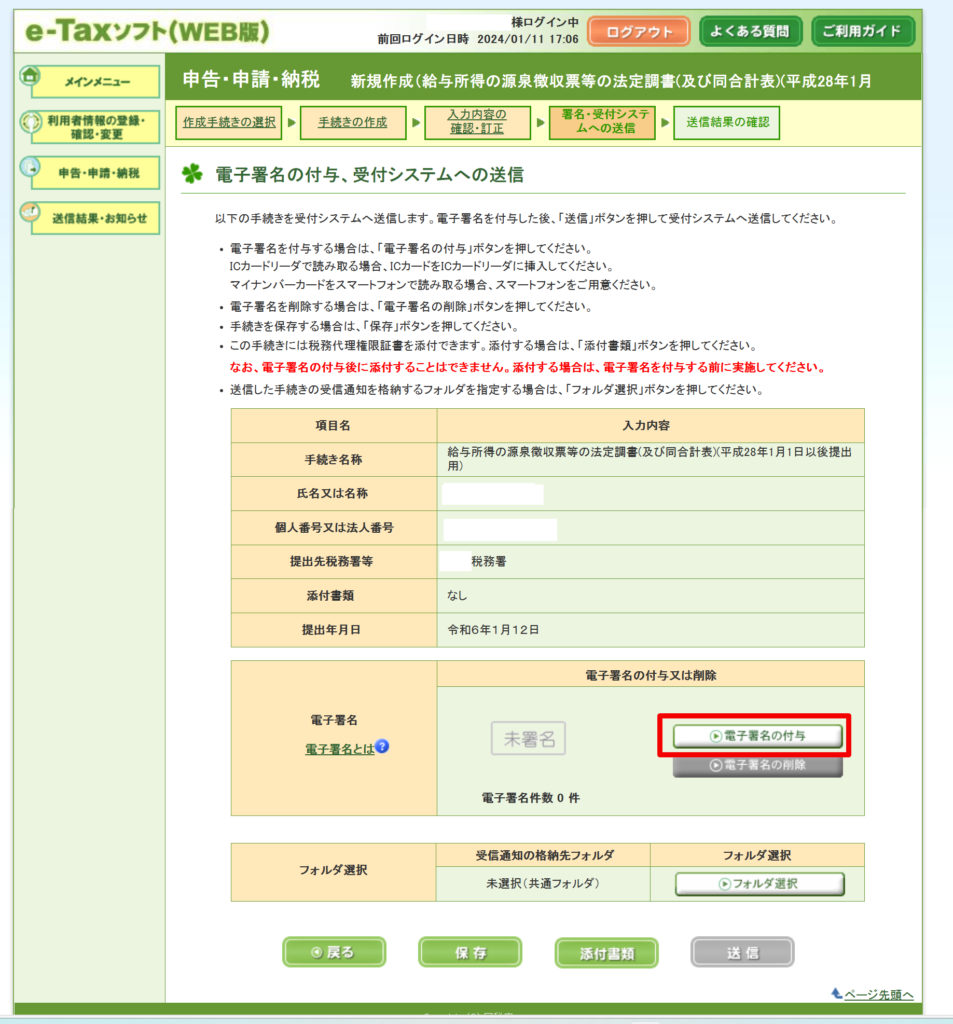

カードタイプの電子証明書を使用している方は「カードタイプの電子証明書をご利用の場合」にチェックしてください。
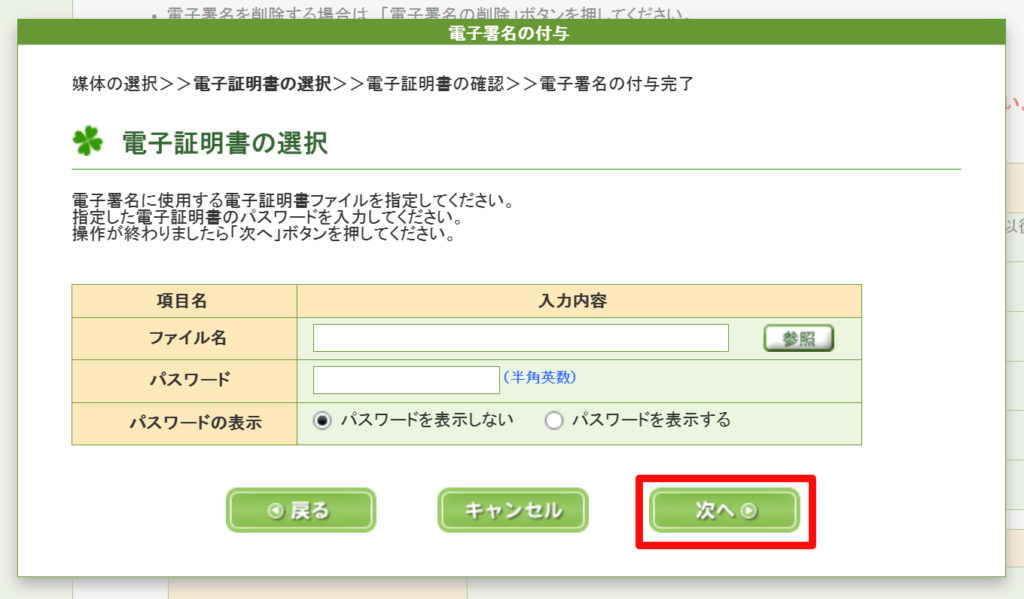
ここでは「上記以外の電子証明書をご利用の場合」でご説明しています。
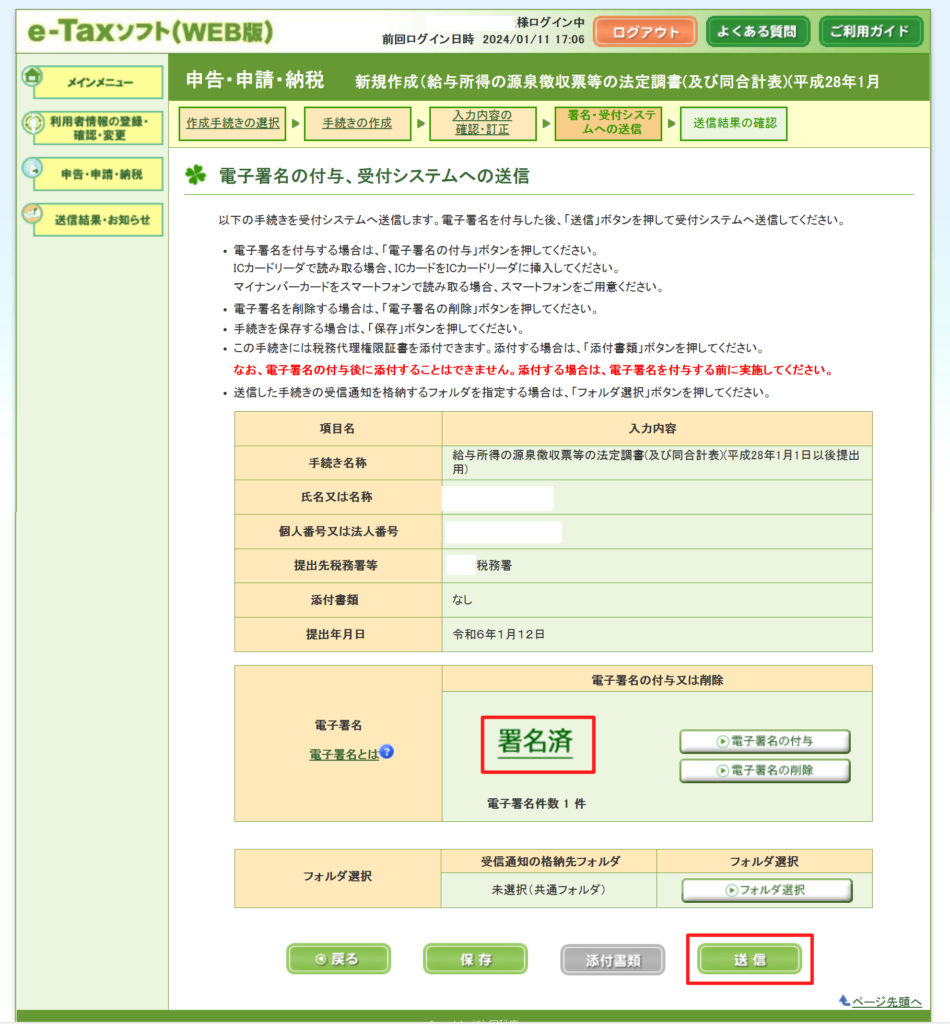
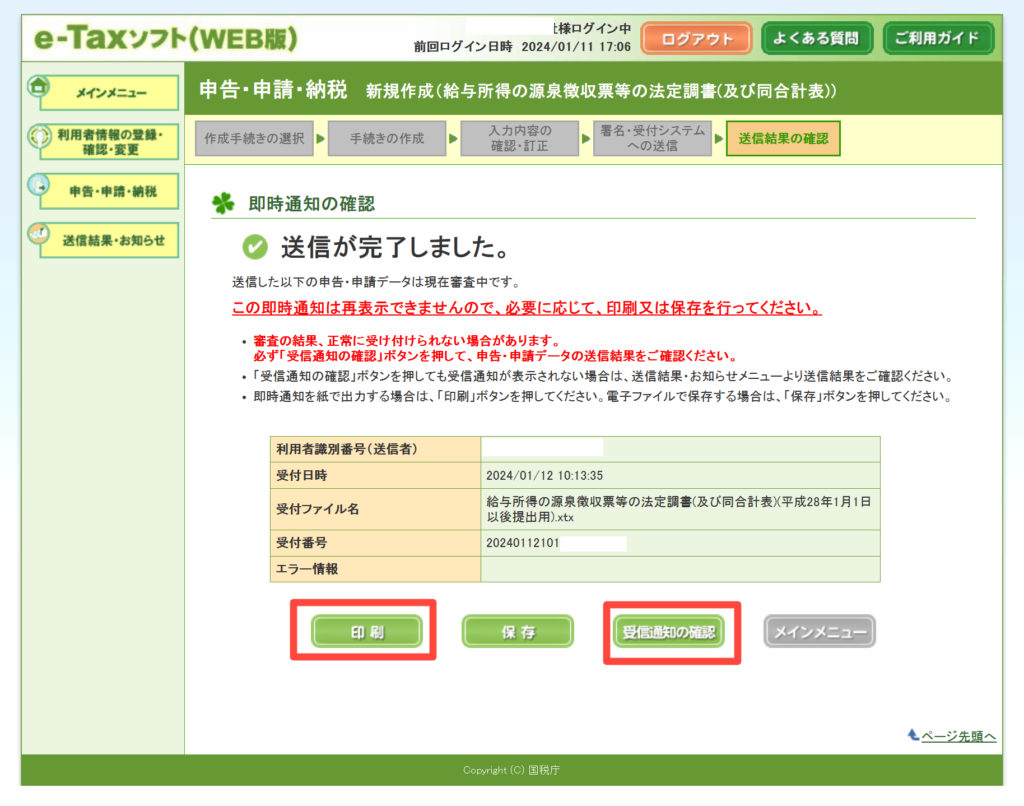
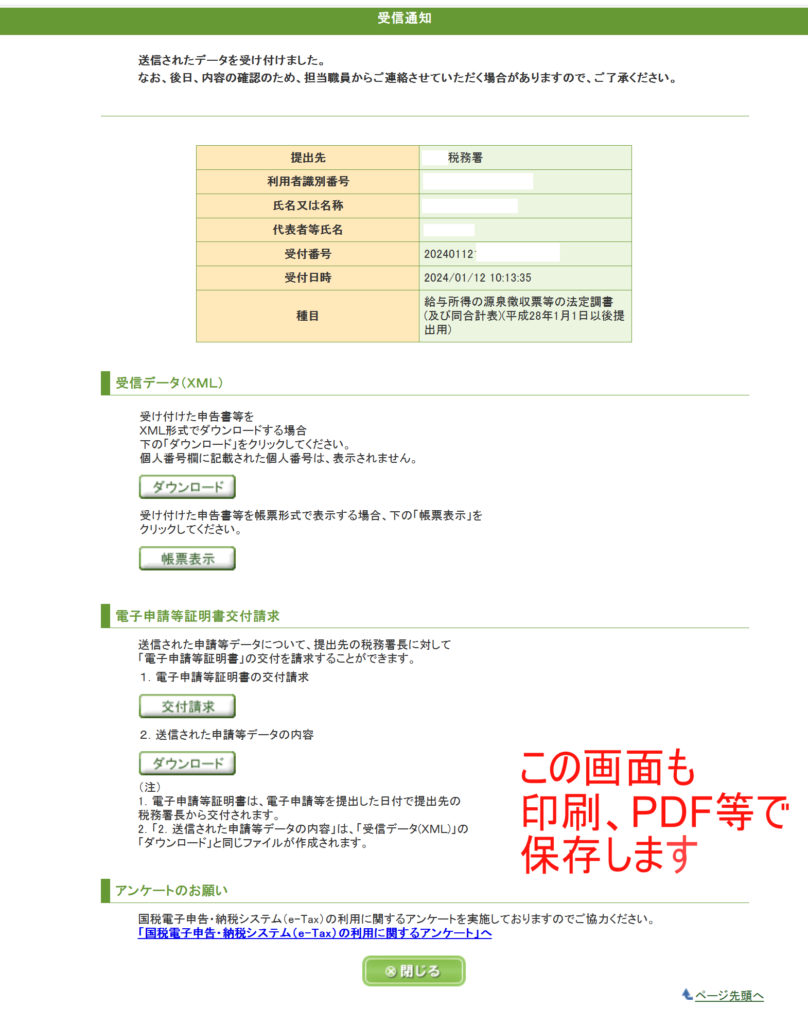
「即時通知」および「受信通知」は紙で提出した場合の受付印の代わりになるものですので、印刷やPDFファイルにして保管しておきましょう。
以上で法定調書合計表の提出のご説明は終わりです。