
ここでは東京都へ法人税二税を納付する方法をご紹介します。
1.eL-taxへのログイン

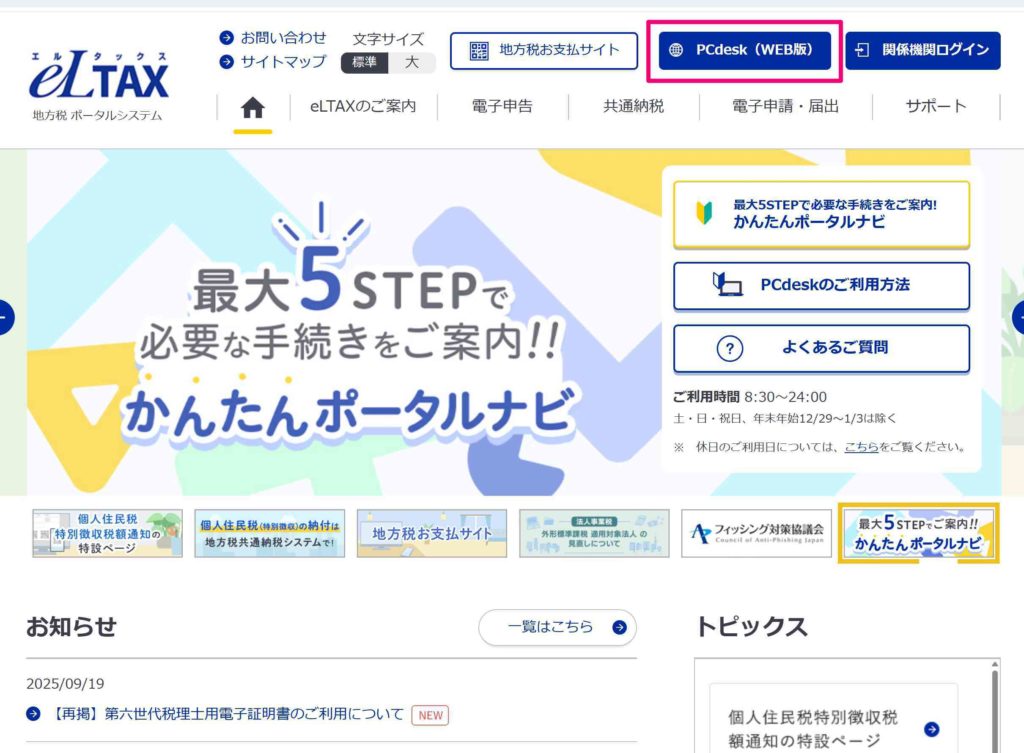
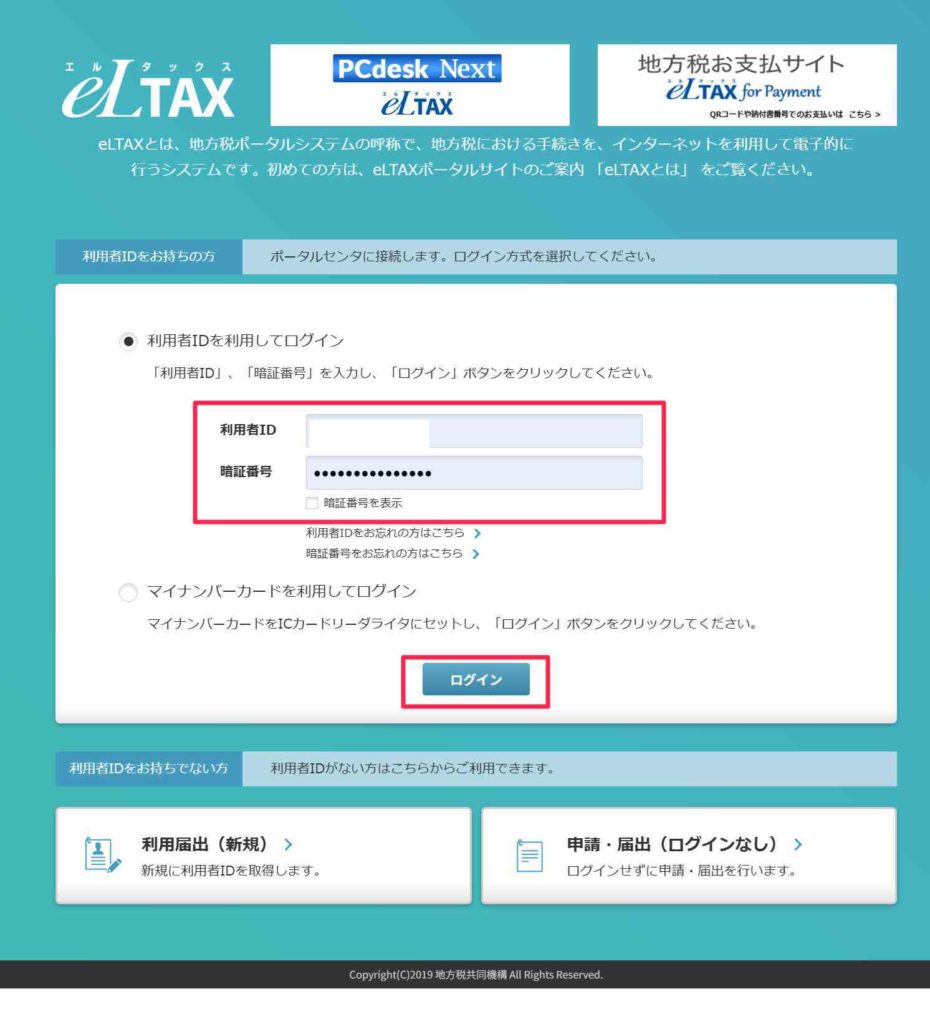
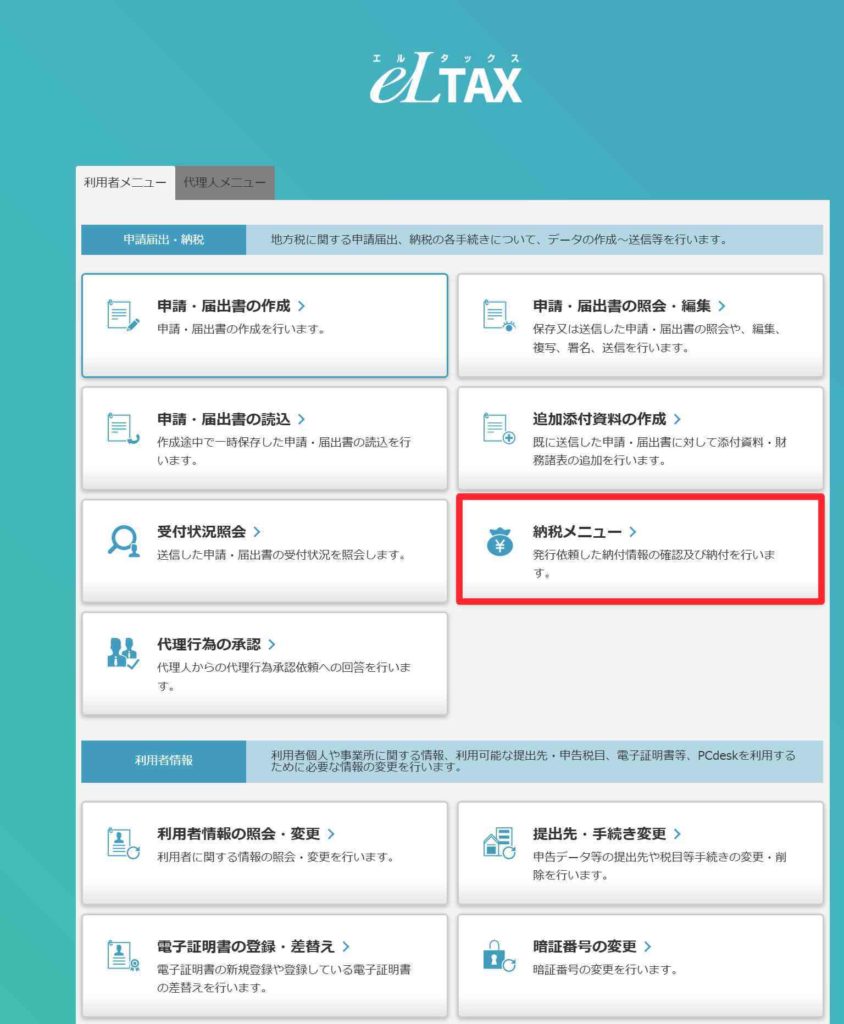
2.納付情報の発行
「納付情報の発行」とは電子申告したデータを納付情報に連携させる作業のことを指します。
その後、実際の納付作業を行います。
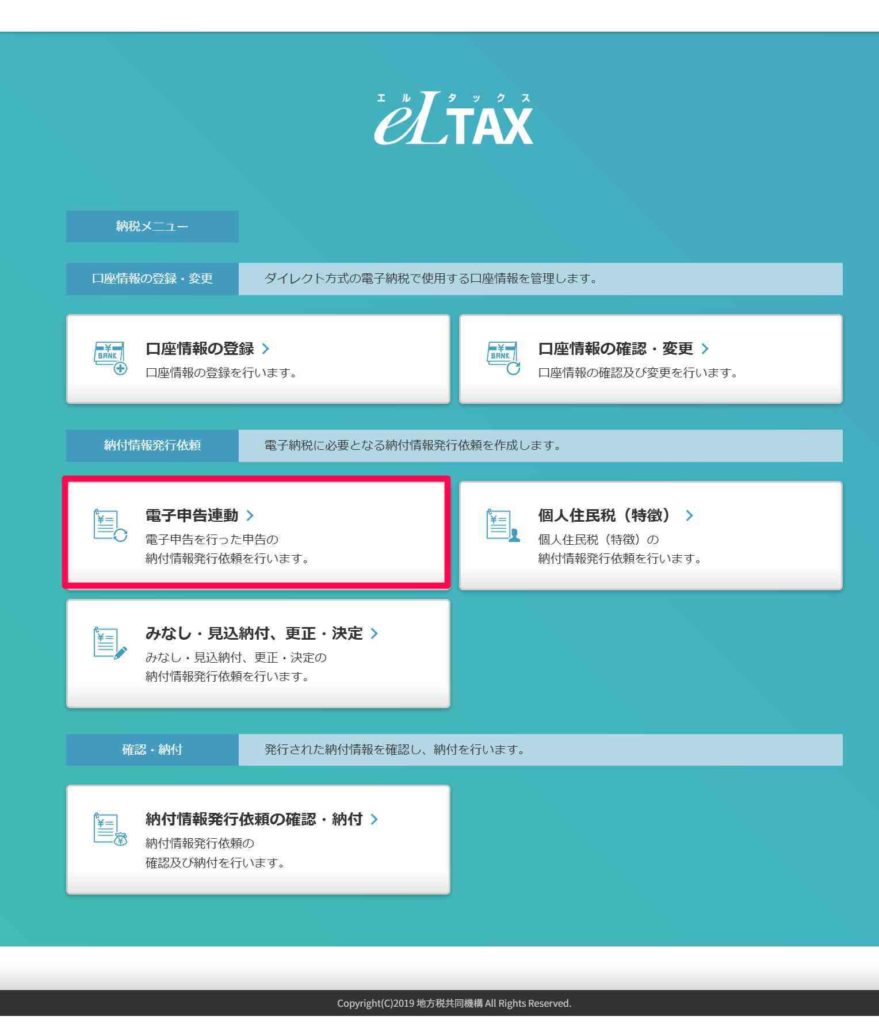
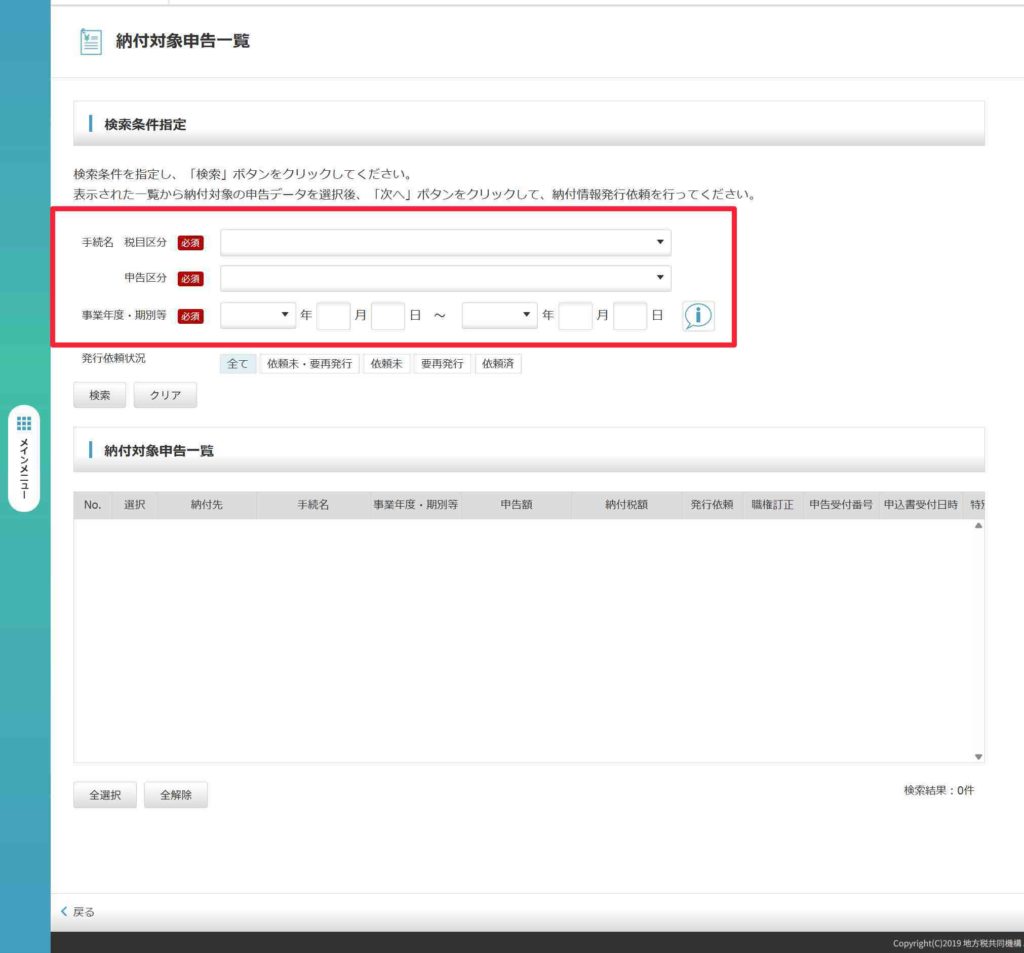
申告で利用した情報を選択します。
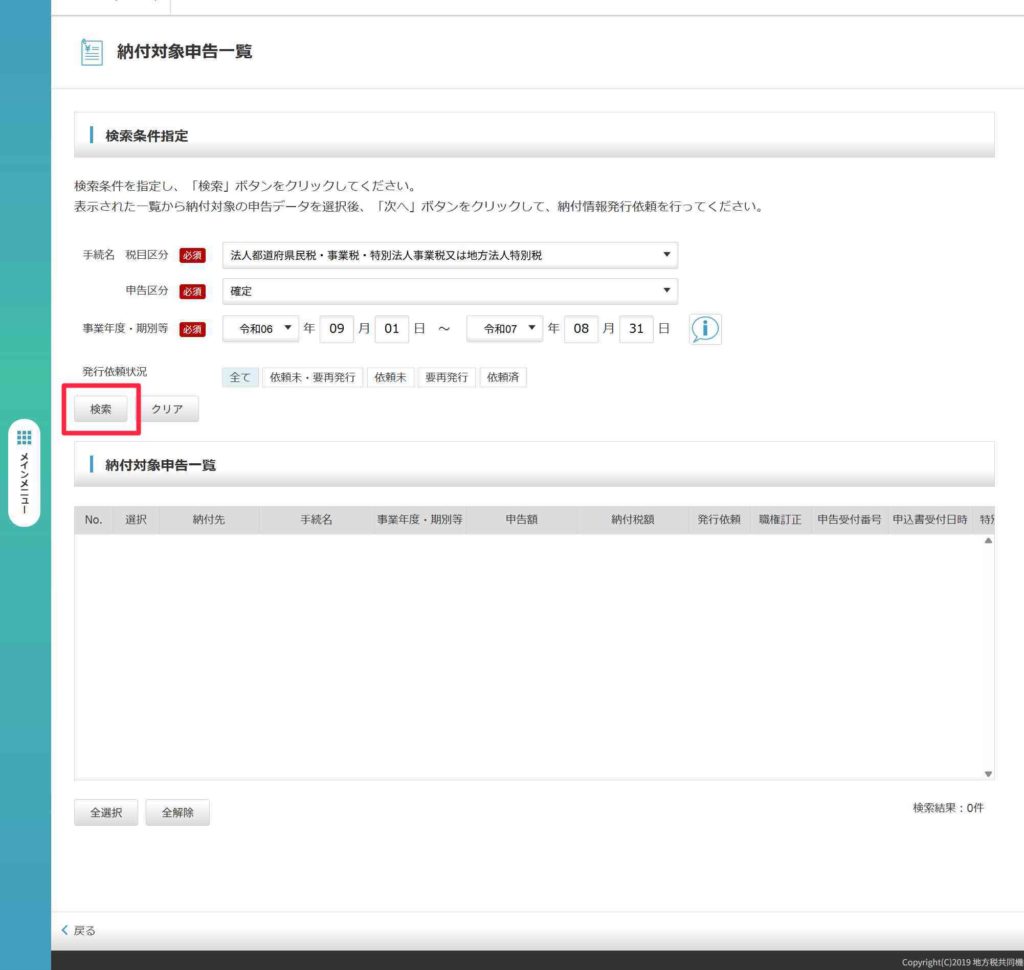
税目区分:法人都道府県民税・事業税・特別法人事業税または地方法人特別税
(東京23区以外に会社の所在地がある場合の2回目の手続き 税目区分:法人市民税)
申告区分:確定
事業年度:会社の事業年度
「検索」を押下します
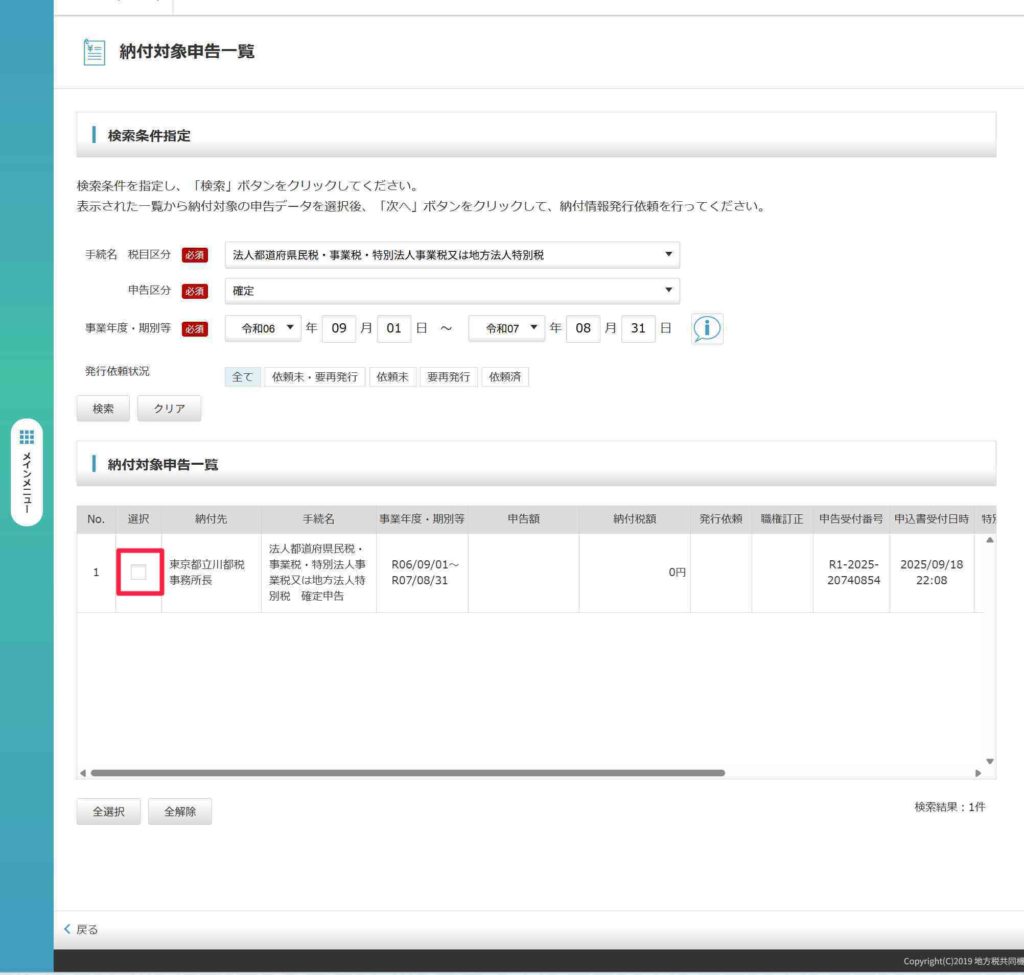
納付対象申告一覧に対象の申告書が表示されます
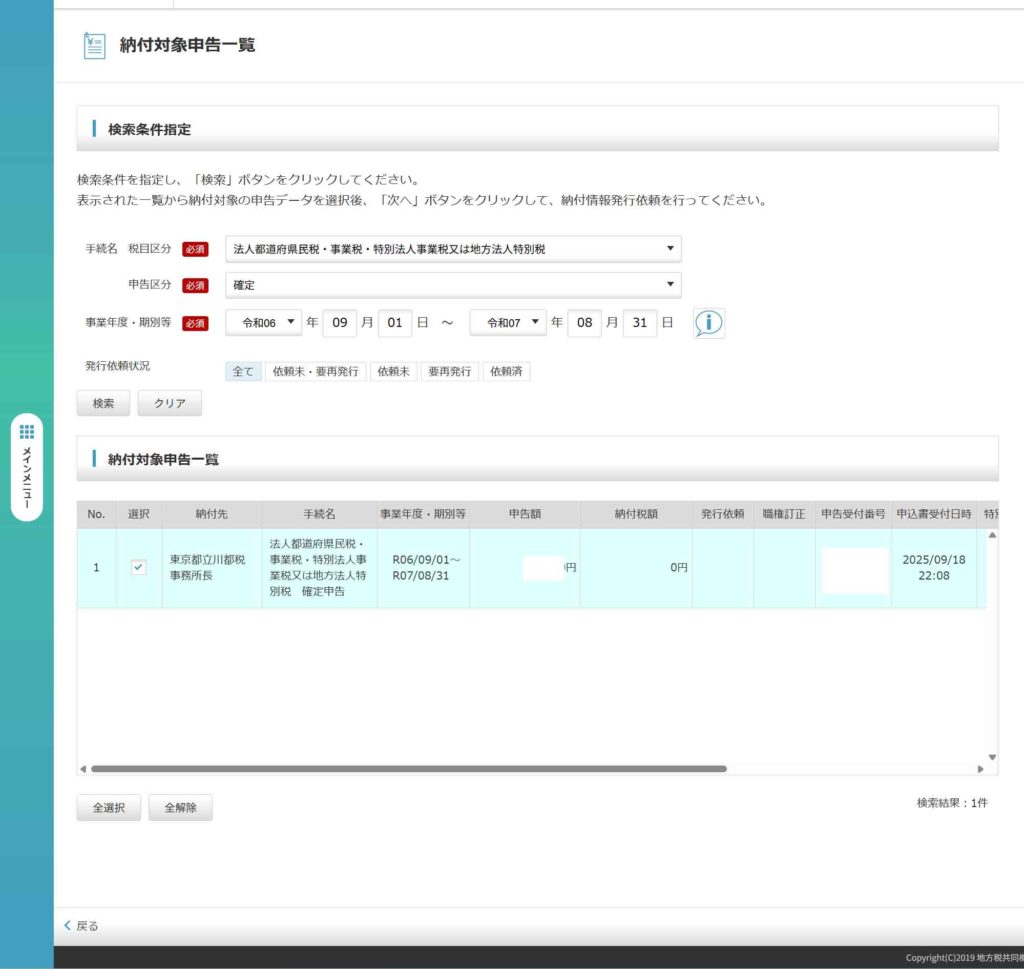
「選択」にチェックをすると色が変わります。
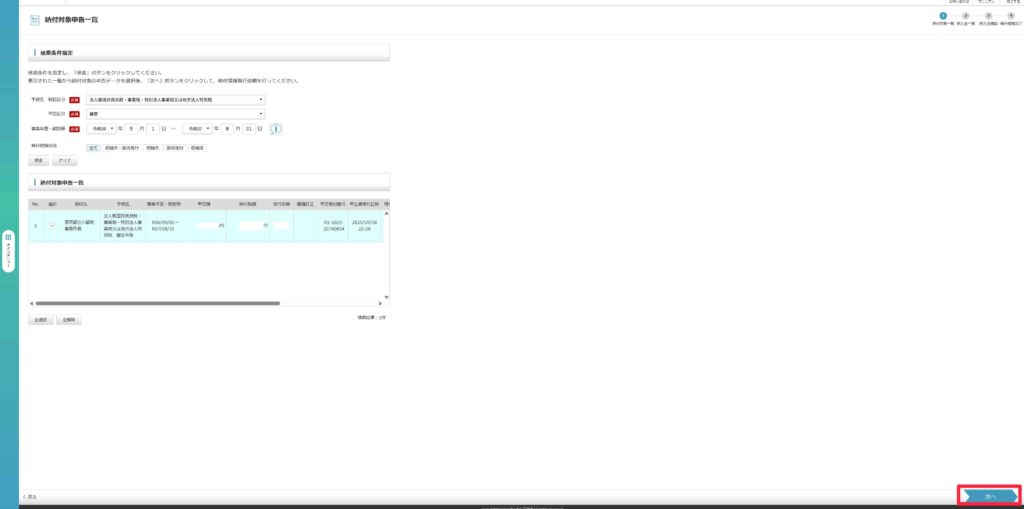
右下の「次へ」を押下します。
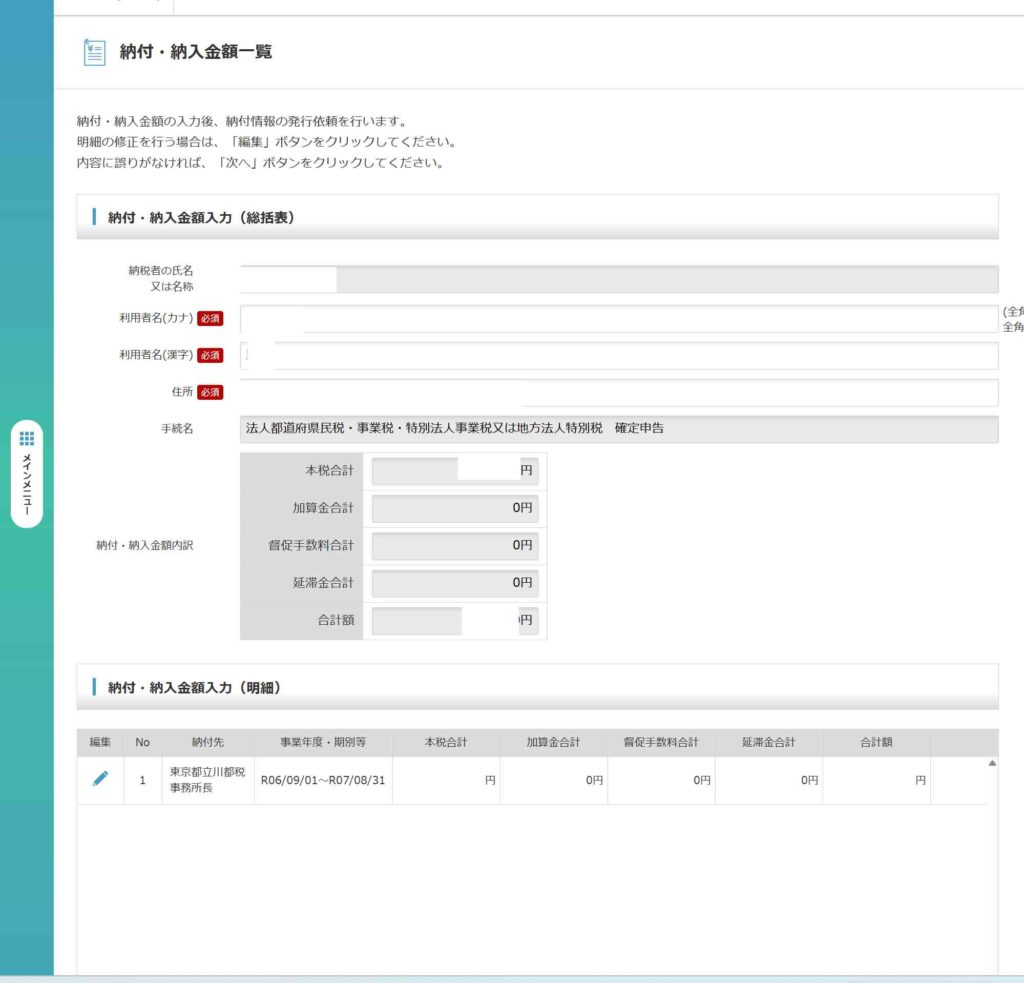
このような画面に遷移します。
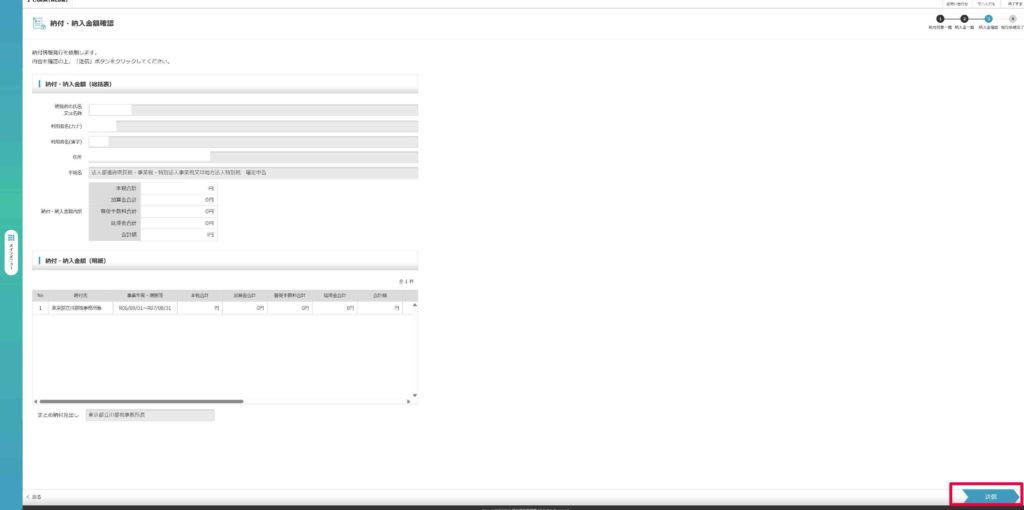
右下の「送信」を押下します。
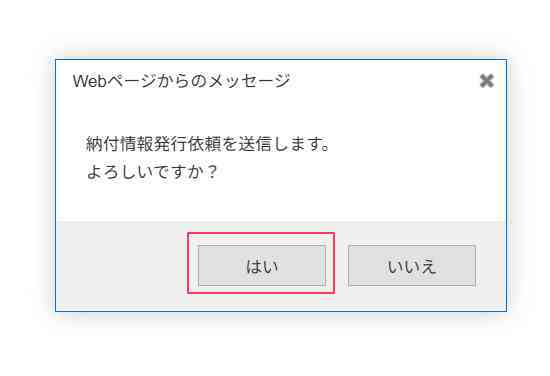

このような画面に遷移したら、右下の「納税メニューへ」を押下します。
3.納付手続き
ここからは納付手続きになります。
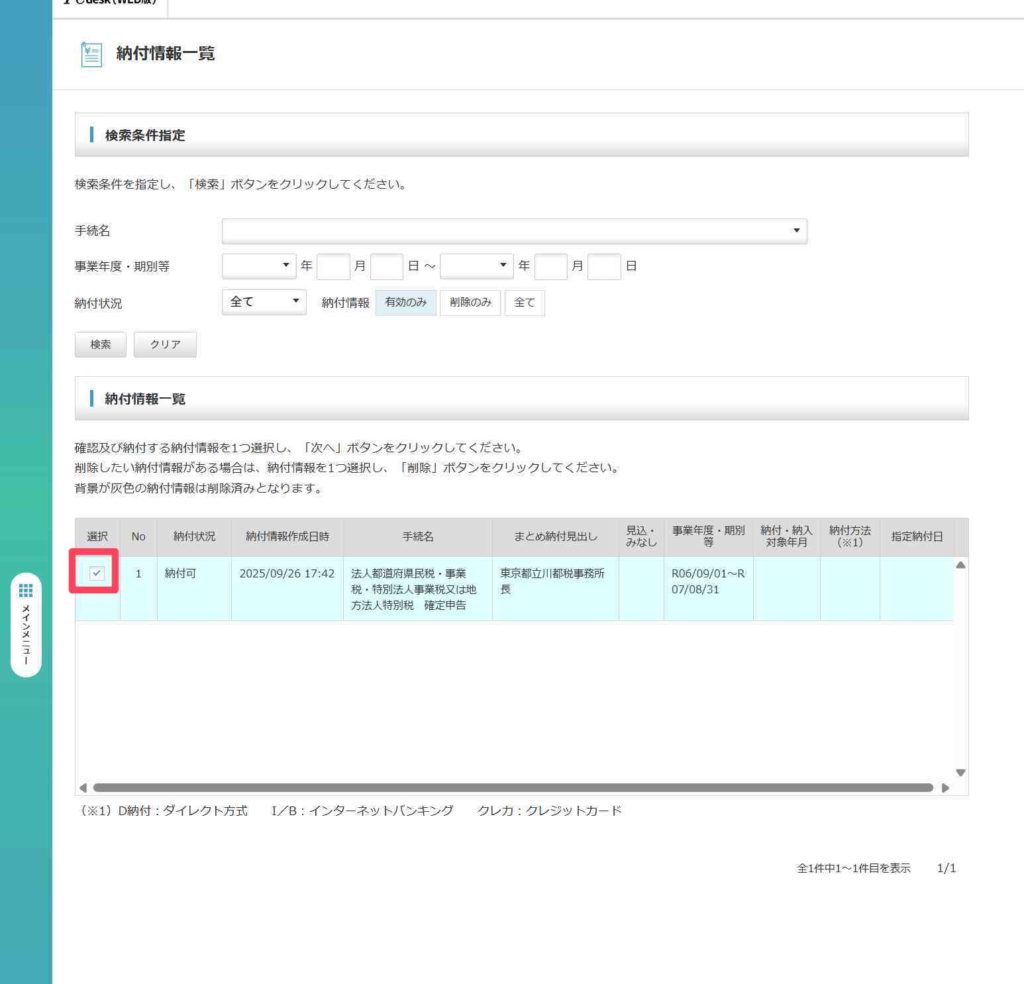
連携した納付情報にチェックします。
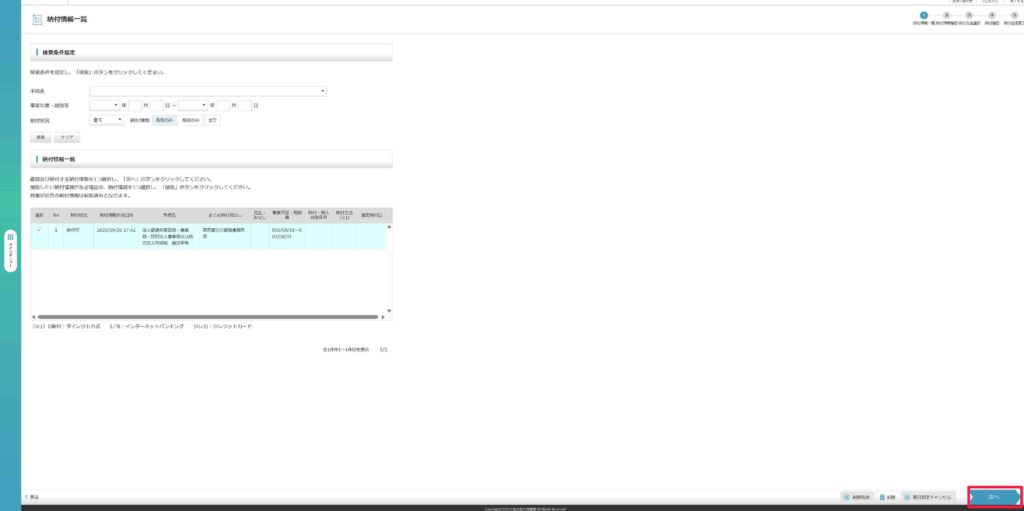
右下の「次へ」を押下します。
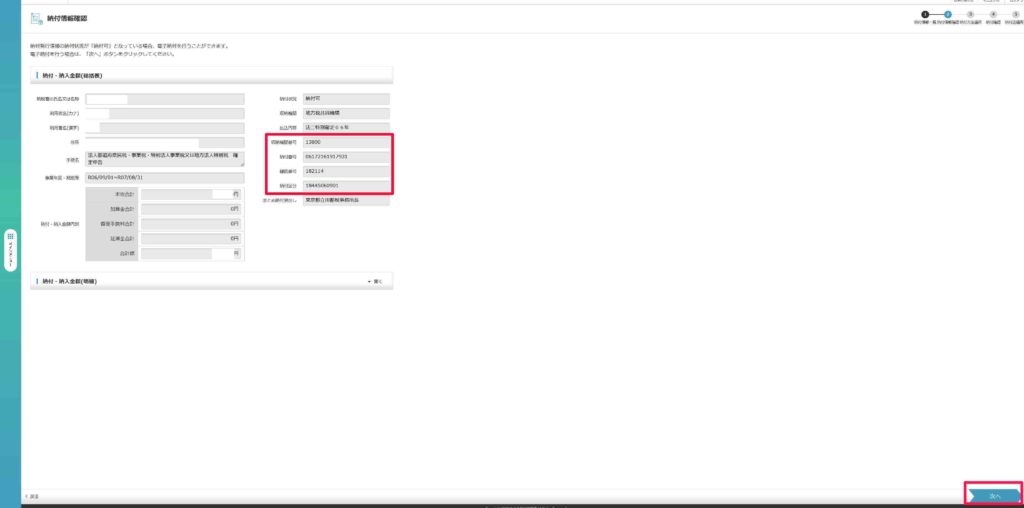
このような画面に遷移します。
ペイジーで納付する場合は上の画面の
納付番号、確認番号、納付区分をメモしておきます。(ペイジーの場合)
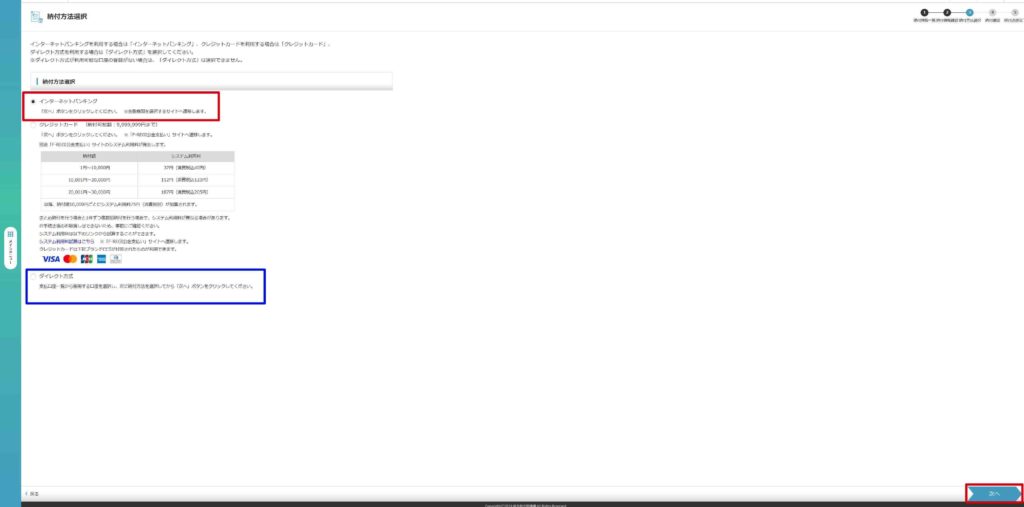
ペイジーで納付する場合は上の「インターネットバンキング」を選択し、次へを押下します。
ダイレクト納付の場合は、下の「ダイレクト納付方式」を選択し、次へを押下します。
ここではペイジーで納付する場合をご説明します。
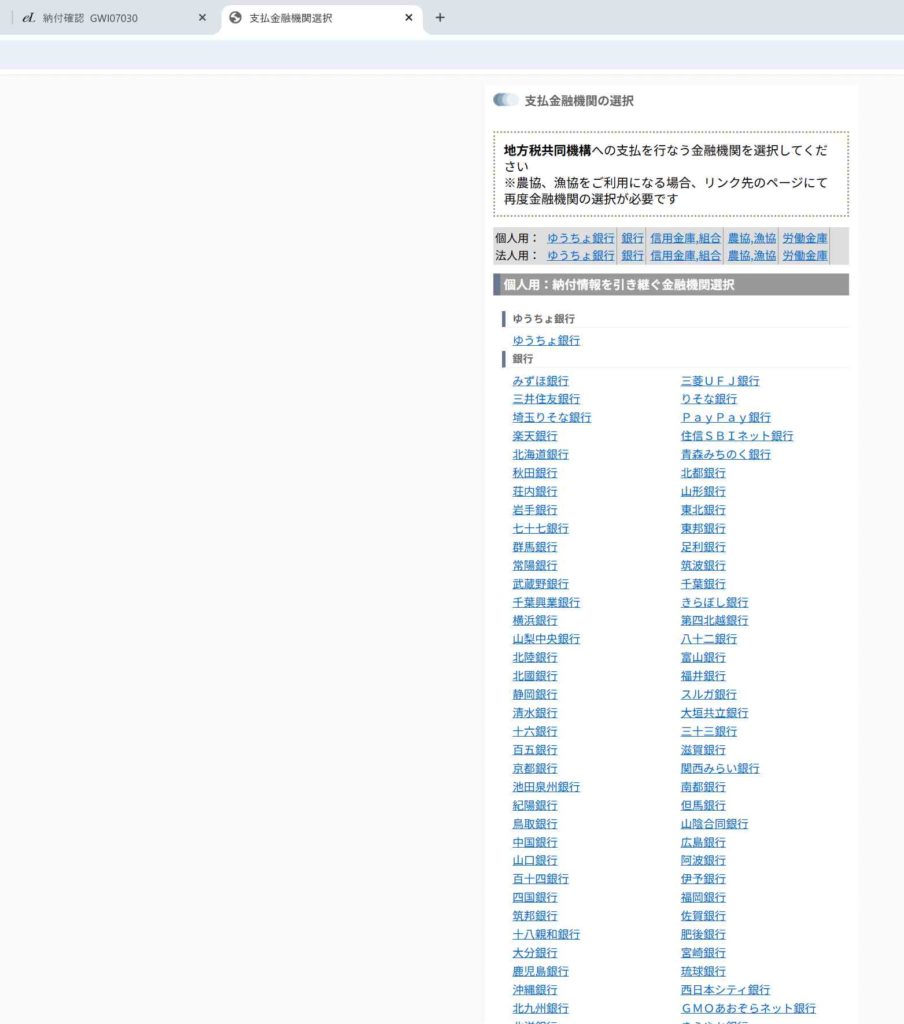
ペイジーに対応している銀行一覧が表示されます。
インターネットバンキングにログインし、ペイジーで税金を納付します。
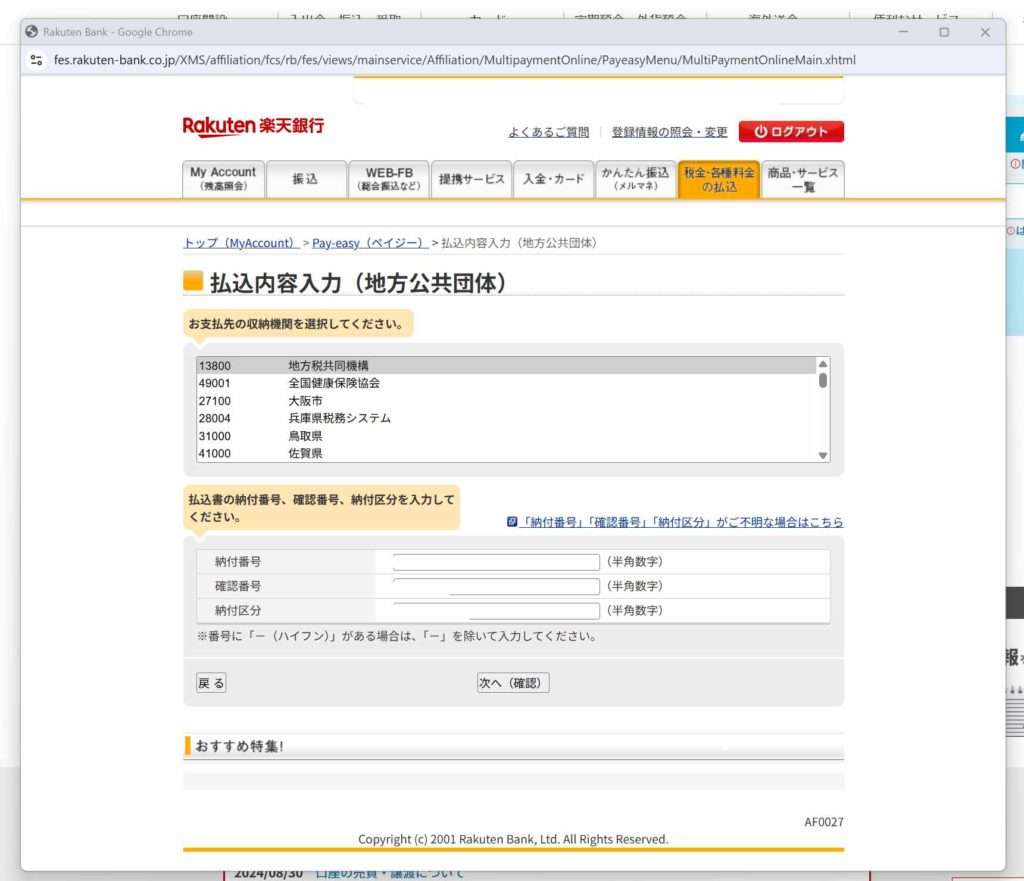
楽天銀行ではこのような画面で納付します。
eL-taxで表示された、納付番号、確認番号、納付区分を銀行のペイジーの画面に入力します。
納付が完了したら、eL-taxに戻ります。
4.ログアウト
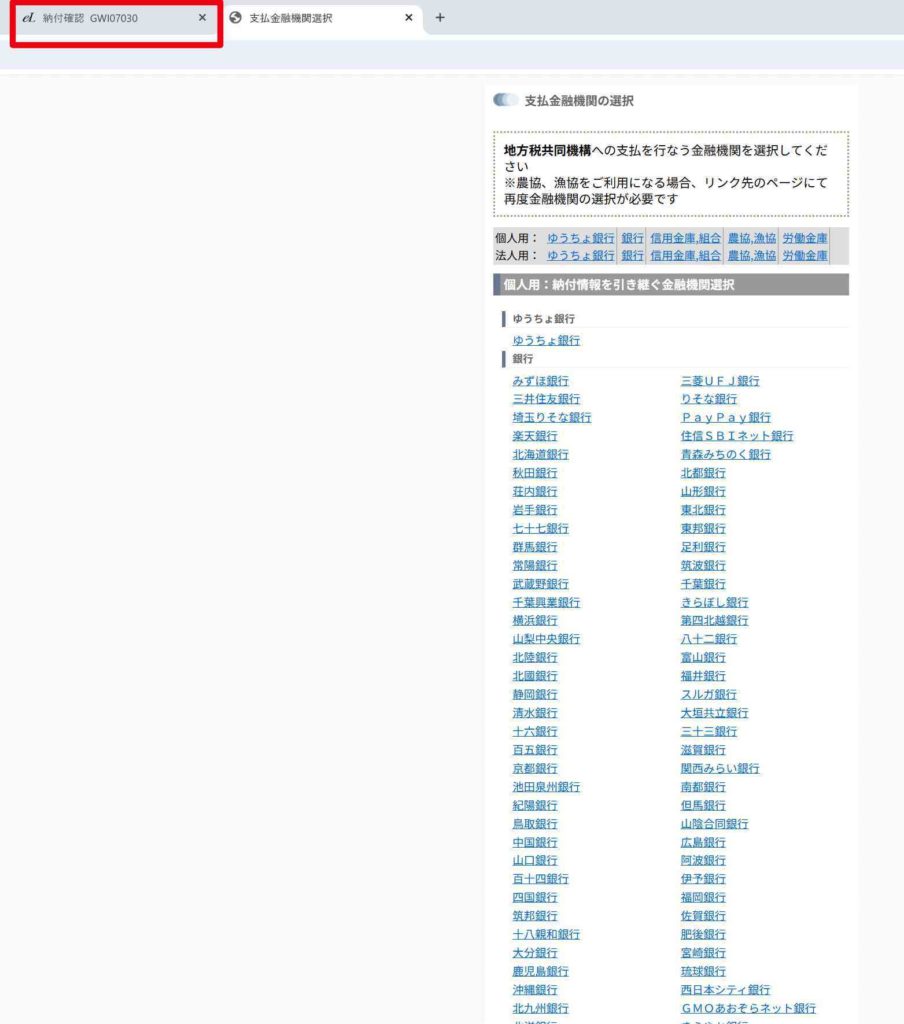
タブを切り替えることでeL-taxに戻ることができます。
ここからはeL-taxからログアウトする手順をご案内します。
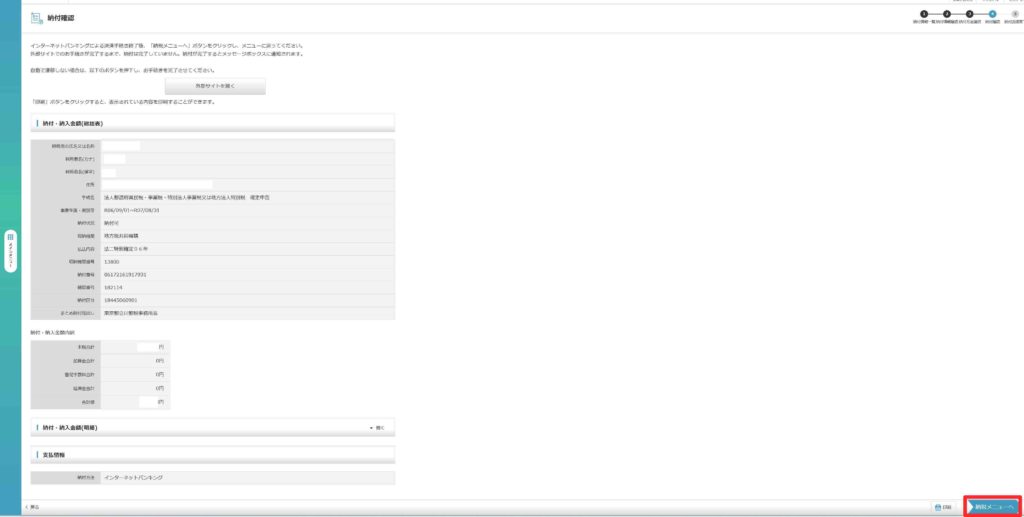
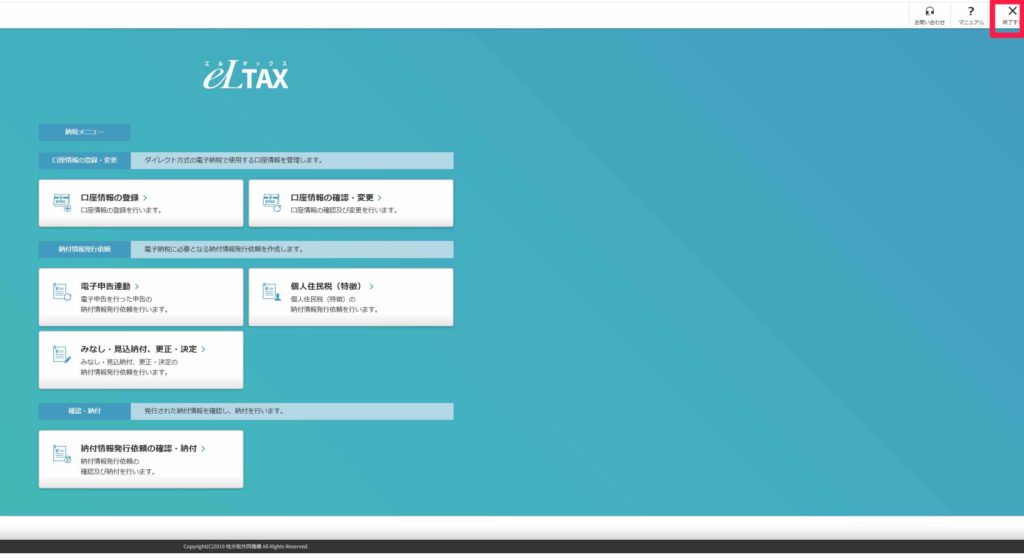
右上の「終了する」を押下します。
以上で納付作業は終わりです。
銀行の入出金明細で税金が納付されているか確認しておくとよいでしょう。
※23区以外に会社の所在地がある場合は、市(武蔵野市・横浜市など)に対する法人市民税の納付も同じ手順で行います。

コメント