
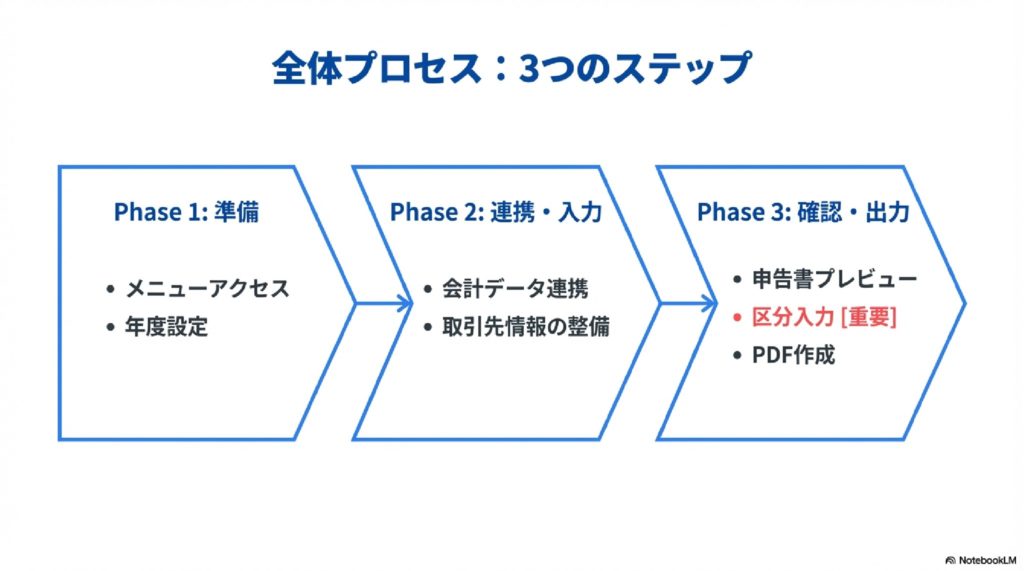
ここでは、支払調書の作成方法をご案内いたします。
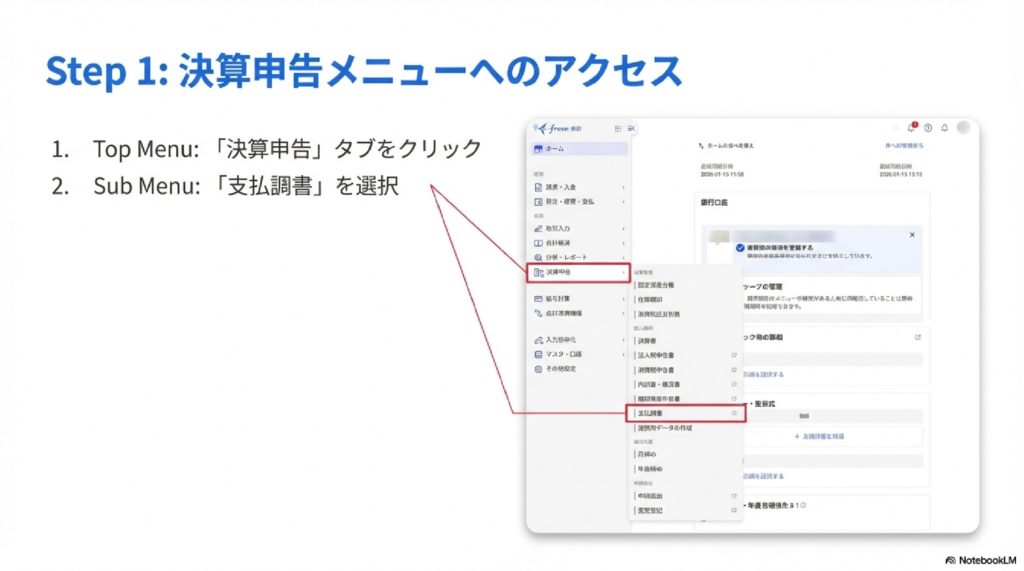
「freee会計」から、「freee申告」の画面に遷移します。
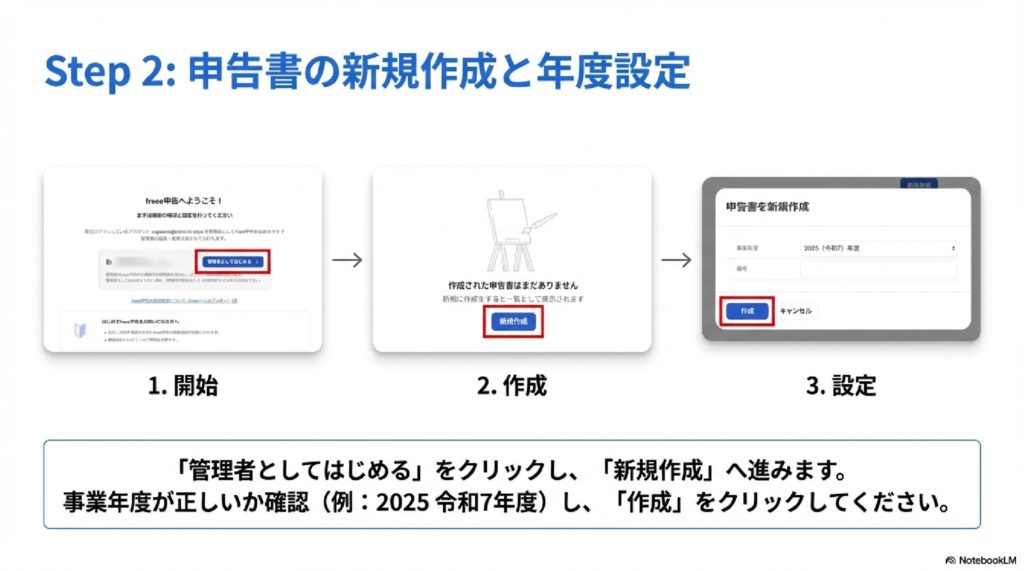
最初に「freee申告」にログインした場合、権限設定・年度の設定が必要となります。
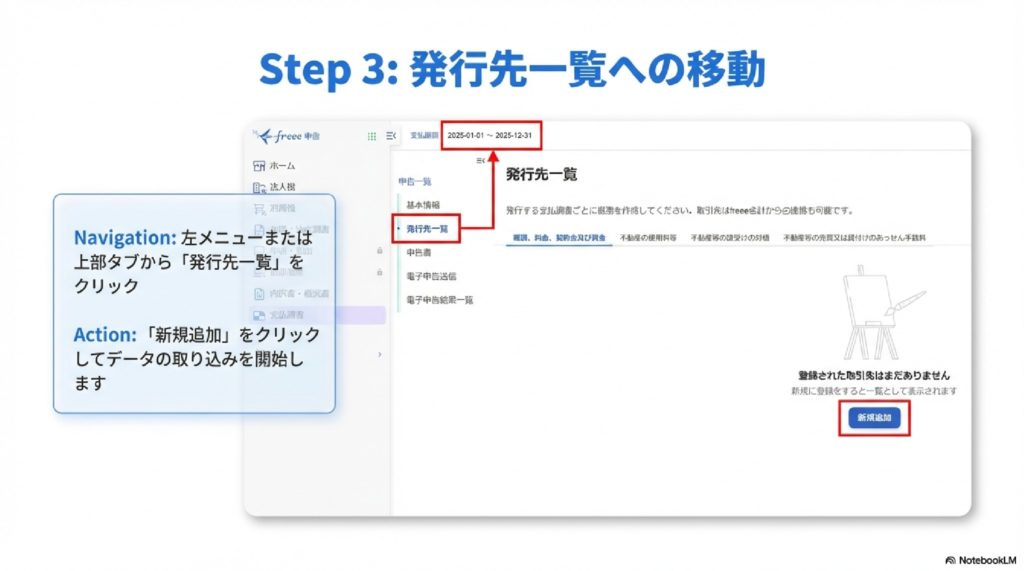

freee会計に登録したデータを連携します。
この場合にキーとなるのが「勘定科目」と「品目」です。
特に「品目」は手作業で追加する必要があります。
源泉所得税が納付済みの場合は「費用発生と同一取引内に記帳された源泉徴収額のみ集計する」にチェックを入れてください。
支払額または源泉所得税の数値に違和感がある場合には、「品目」が適正か確認してください。必要であれば「品目」を削除します。
勘定科目と品目で集計を行うので日々の取引は「勘定科目」と「品目」を適切に登録しておく必要があります。
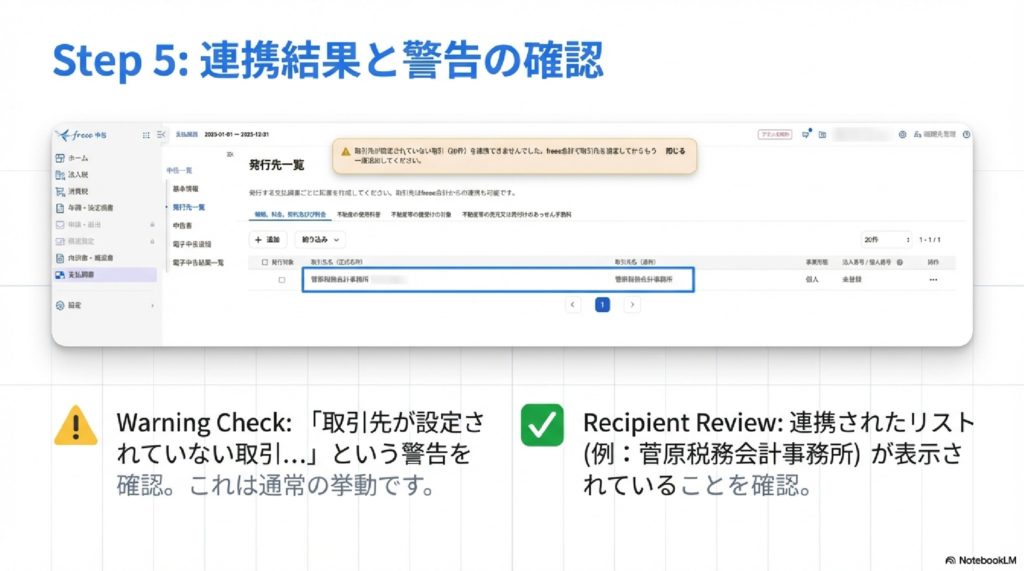
会計データとうまくマッチすると上の画像のように、会計事務所の名称が表示されます。
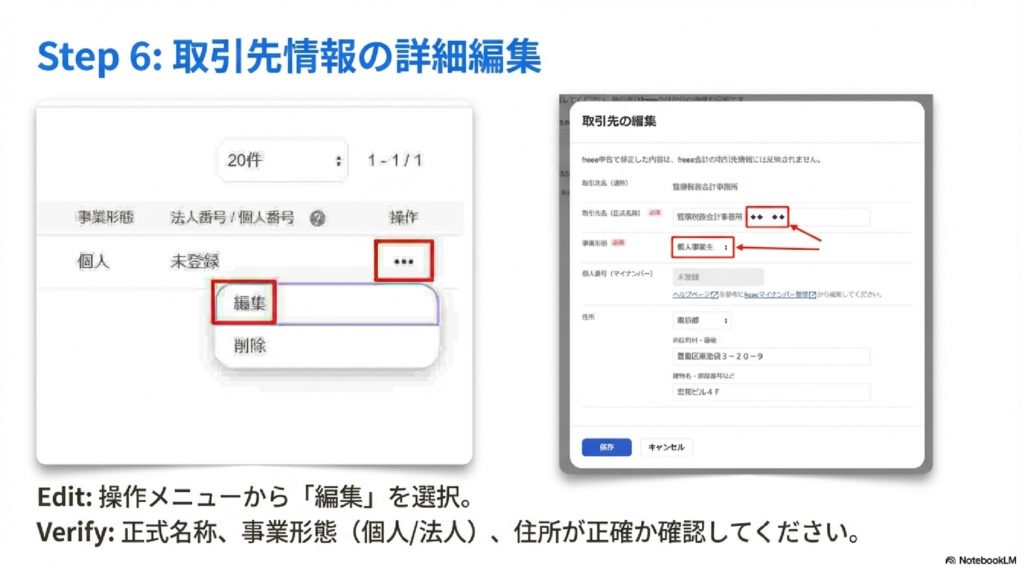
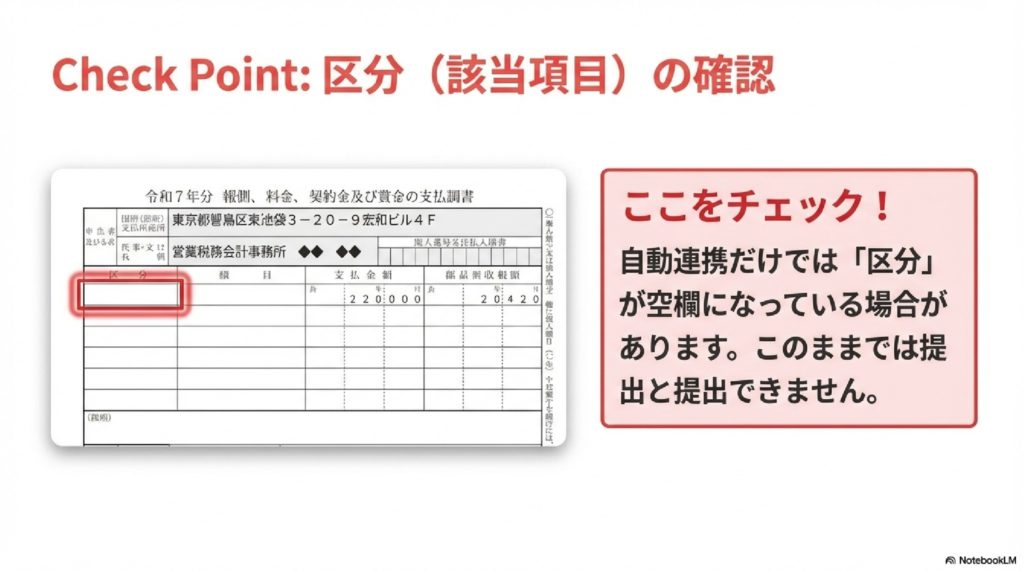
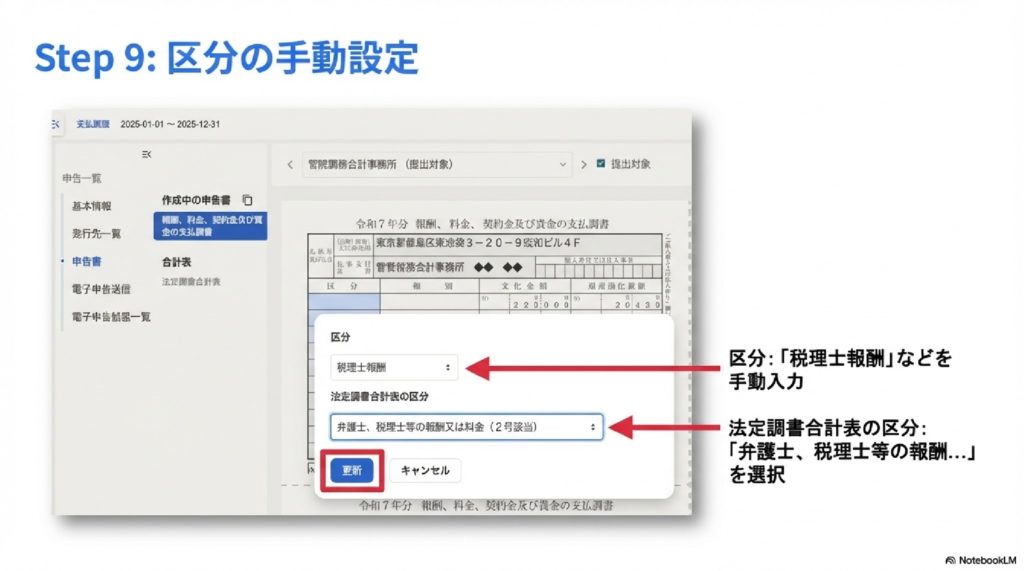
会計だけの連携情報では不足しますので、手作業で情報を追記します。
①「菅原税務会計事務所」は屋号ですので、そのあとに個人名を手作業で入力します。
◆◆(苗字)◆◆(名前)
② 事業形態は「法人」か「個人事業」かを手作業で選択します。
③「保存」を押下します。
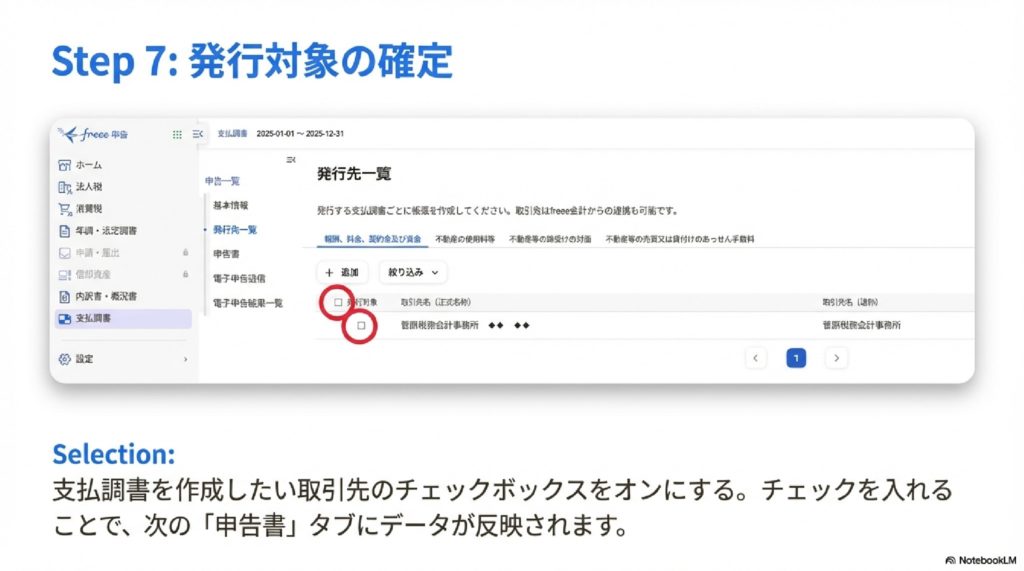
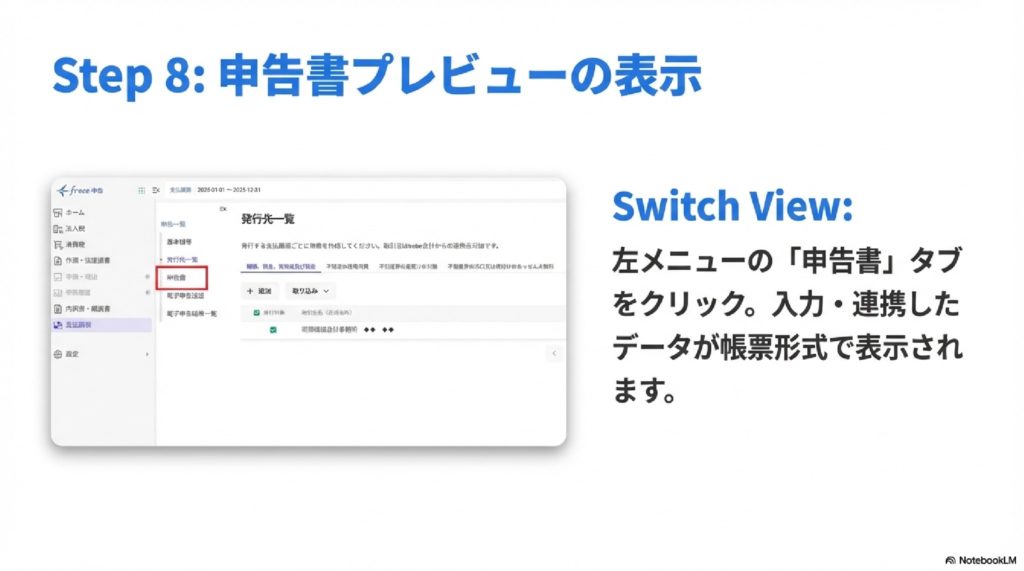
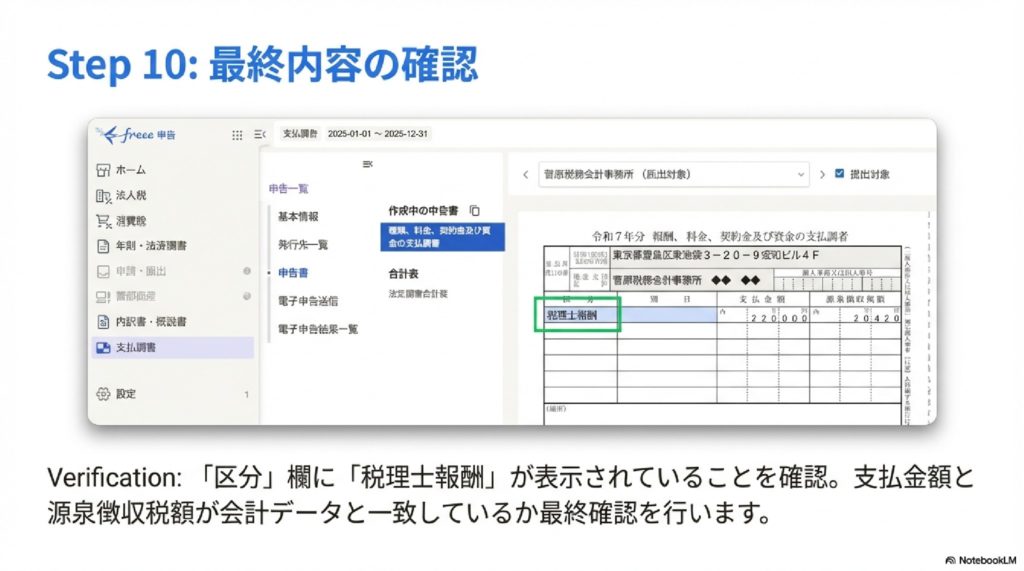
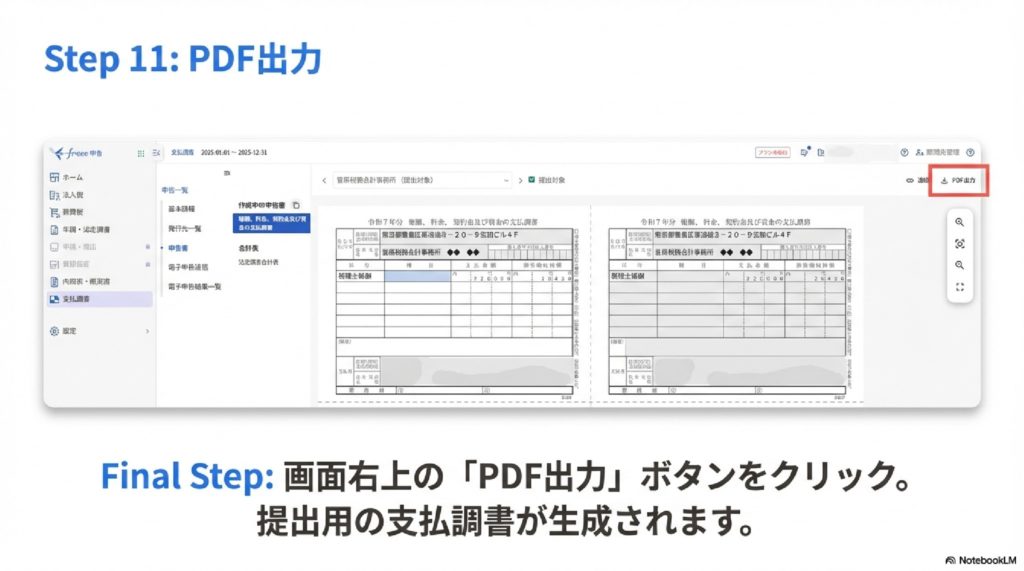
以上で、支払調書の作成が完了しました。

コメント