
1.e-tax(web版)での操作
法人税の申告が終了した後、法人税を納付する場合などに使用します。
e-tax(web版)は以下のリンクを参照してください。

【e-Tax】国税電子申告・納税システム(イータックス)
国税電子申告・納税システム(e-Tax)の概要や手続の流れ、法令等に規定する事項など、e-Taxを利用して申告、納税及び申請・届出等を行うために必要な情報やe-Taxについてのお知らせを掲載しています。
www.e-tax.nta.go.jp
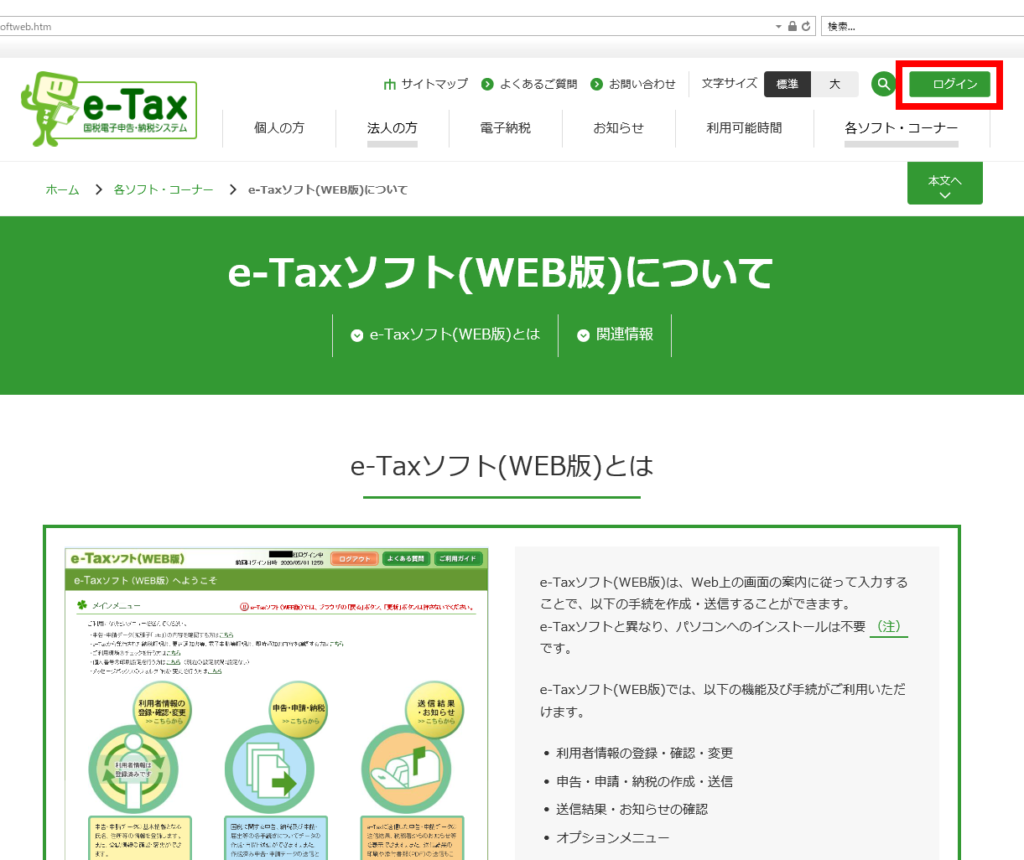
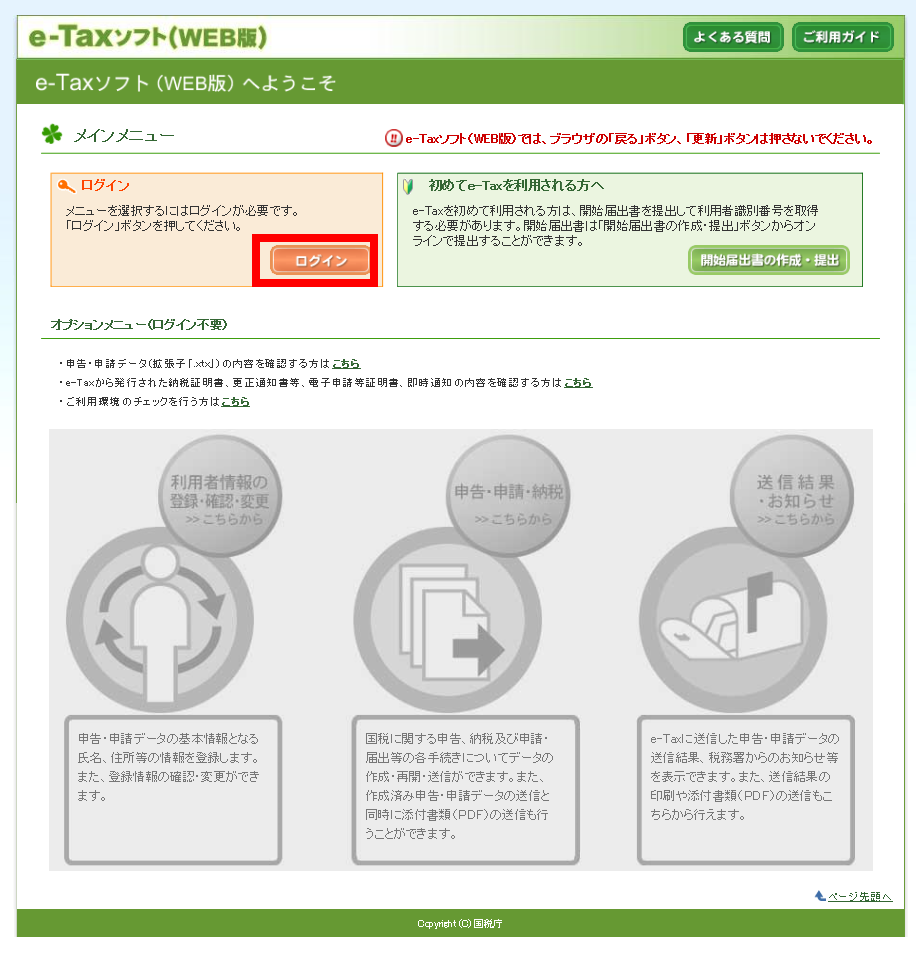

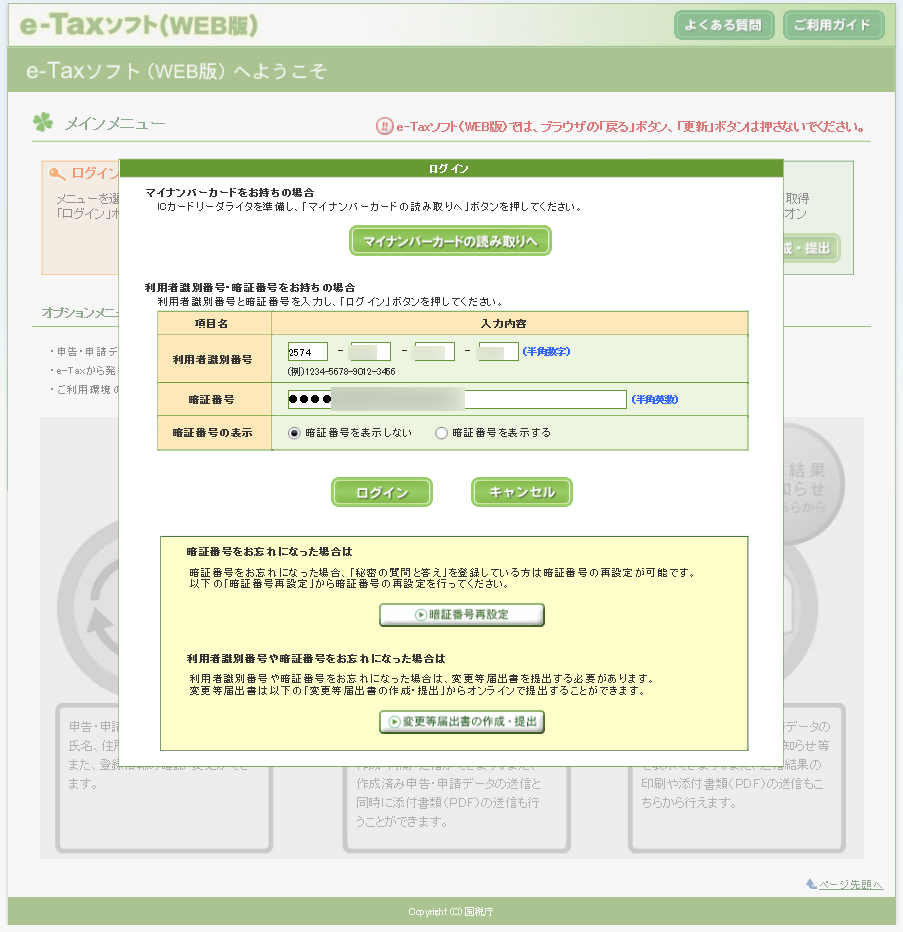
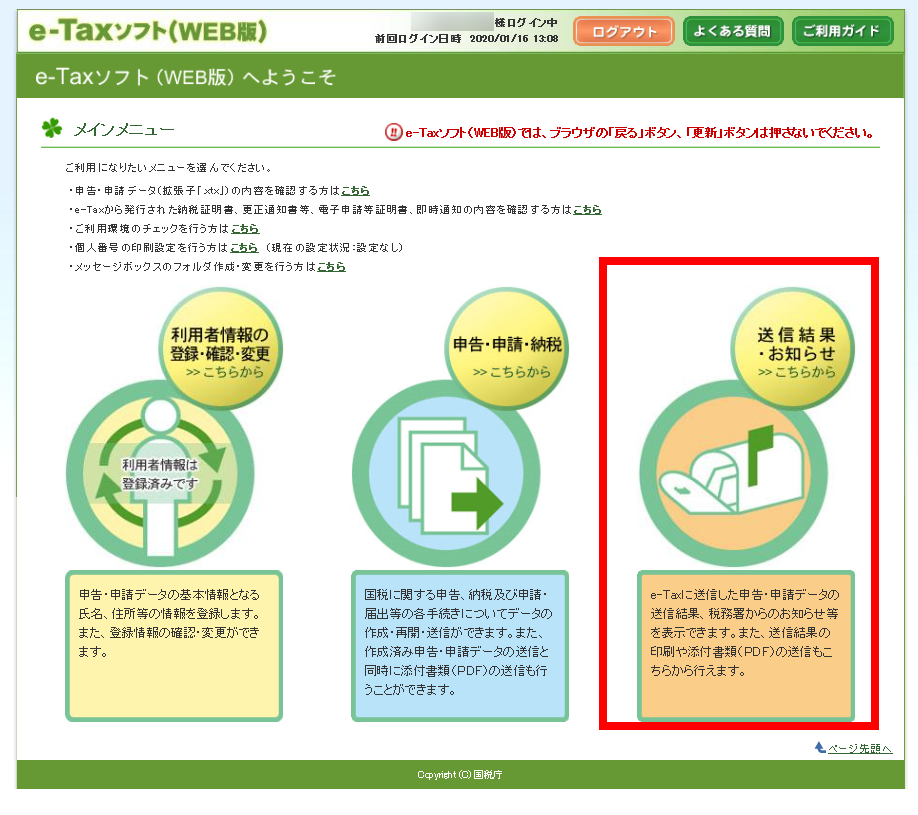
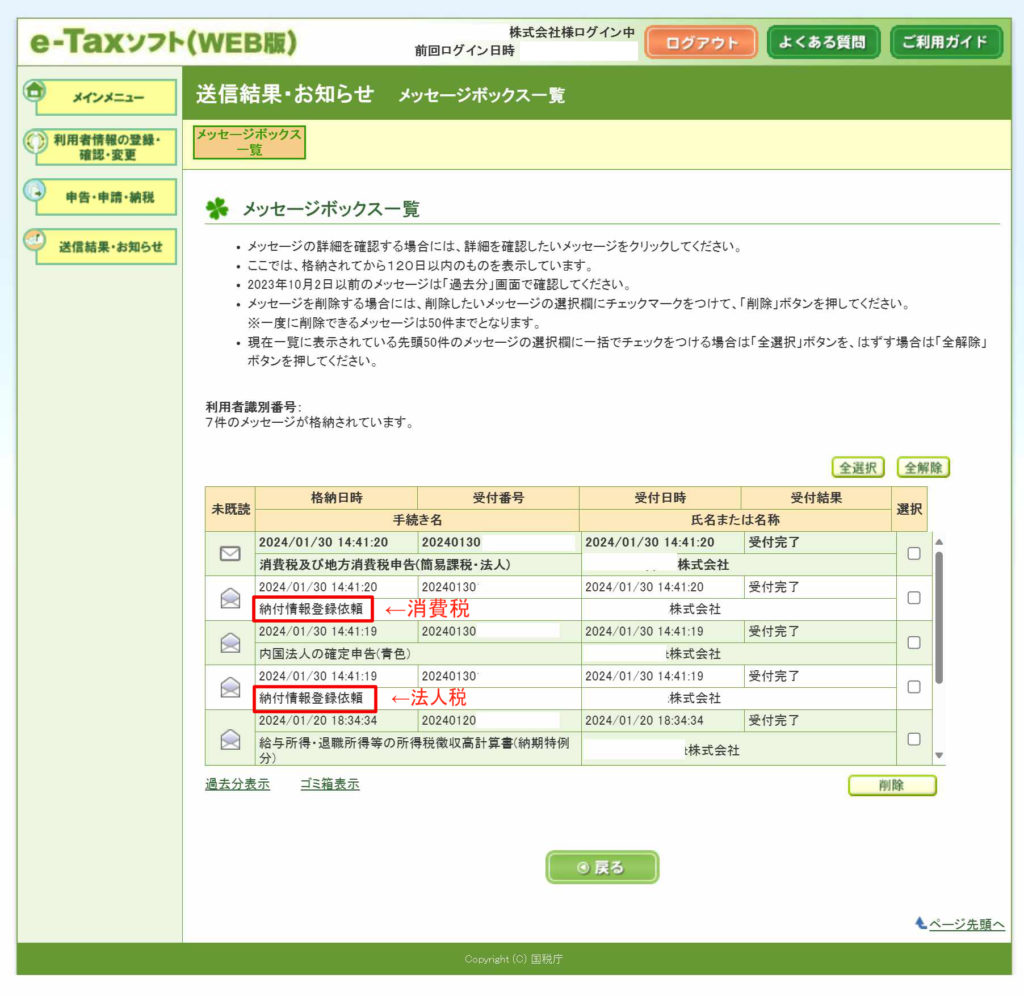
メッセージボックスの中の「納付情報依頼」を左クリックで開きます。
なお、消費税がある場合は、法人税と消費税の2回作業の作業が必要です。
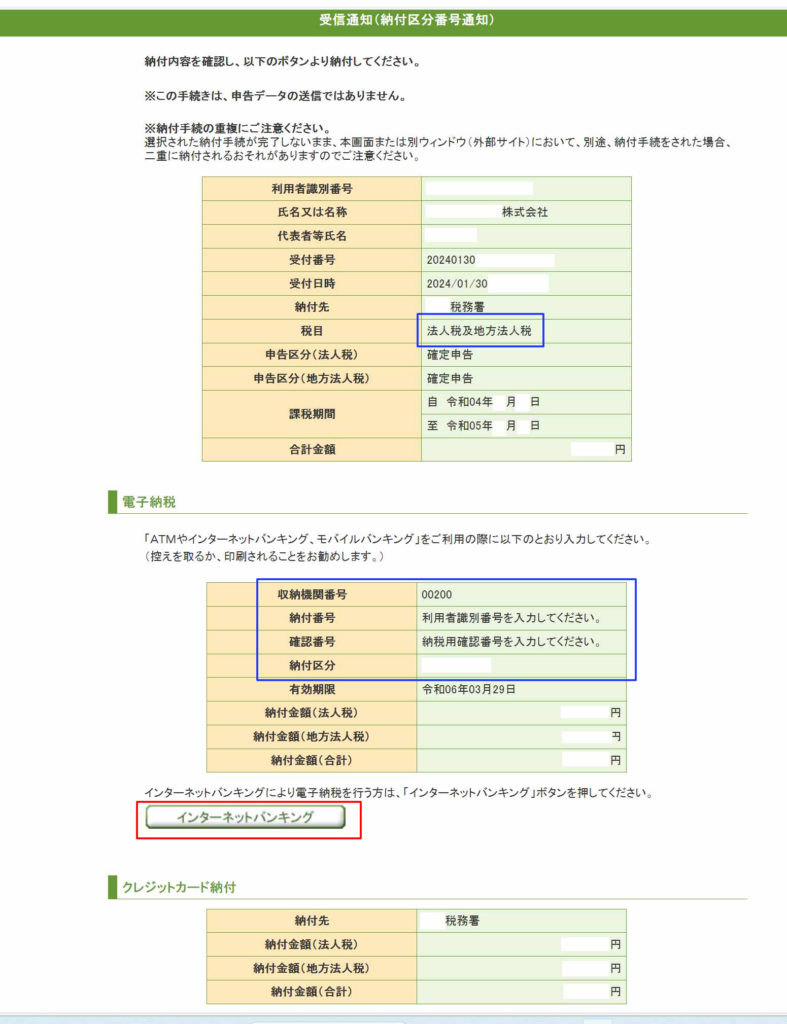
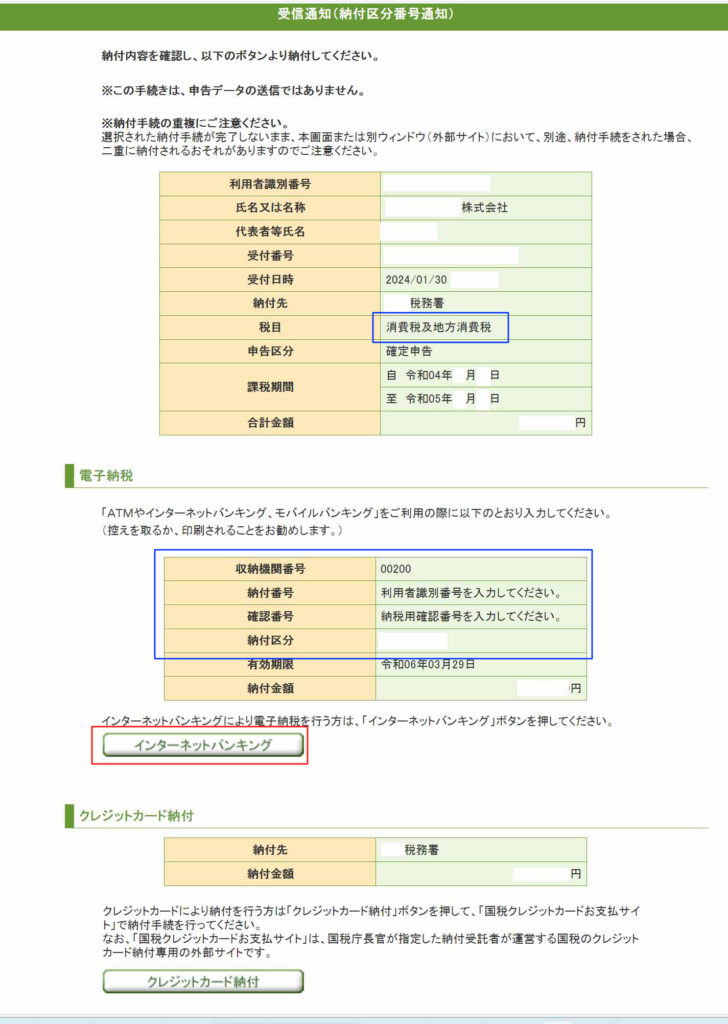
上に表示された「納付区分」の数字をメモしておきます。
また、利用者識別番号、納税用確認番号は最初にe-taxを登録したときに設定している数字となります。
2.インターネットバンキングでの操作
ここでは楽天銀行のペイジーを使用し、国税を納付した画面をご案内しています。
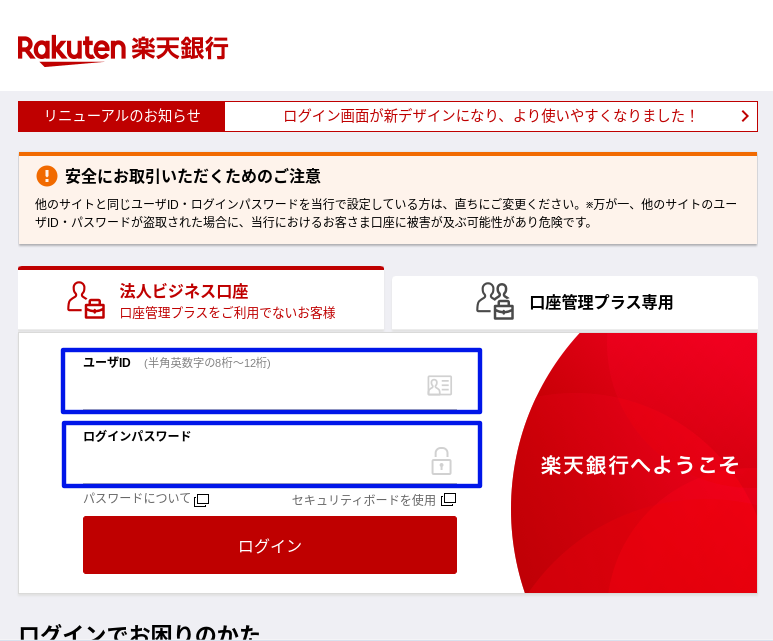
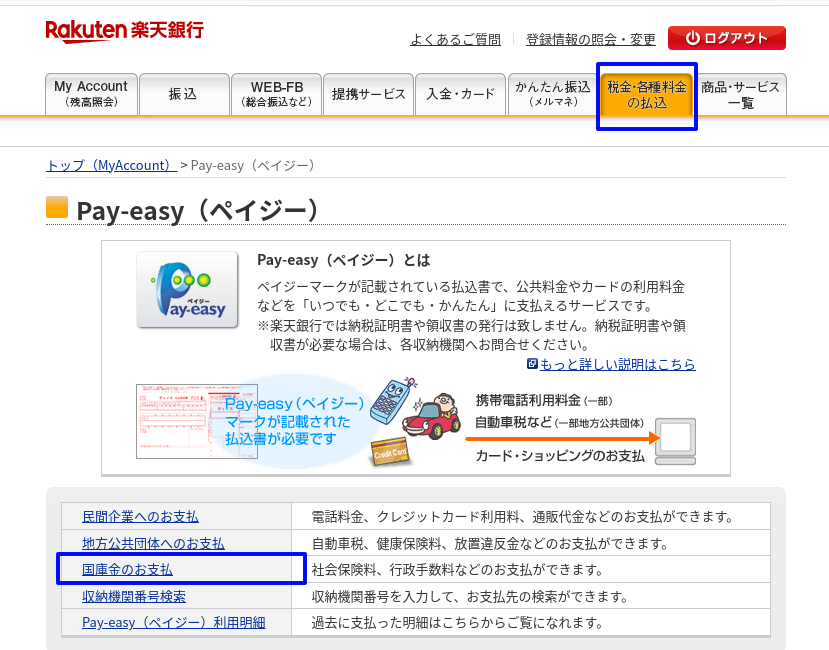

先ほどe-taxで取得した納付区分番号を使用して、税金を納付します。
納付番号:納税者識別番号
確認番号:納税用確認番号
納付区分:e-tax web版で取得した数字
納付番号、確認番号、納付区分のすべての数字を入力したら、「次へ(確認)」を押下します。
楽天銀行の場合は、この後、パスワード、ワンタイムキーを入力し、納付(振込に相当)をすることができます。
ネットバンキングの入出金明細で口座から税額が出金されていることを確認しておくと、さらに安心です。
以上、で、e-tax(web版)での国税の納付方法のご案内は終わりです。