
ここでは法人税・地方法人特別税の予定納税(中間分)をe-tax web版を使用して、納付する手順についてご説明いたします。
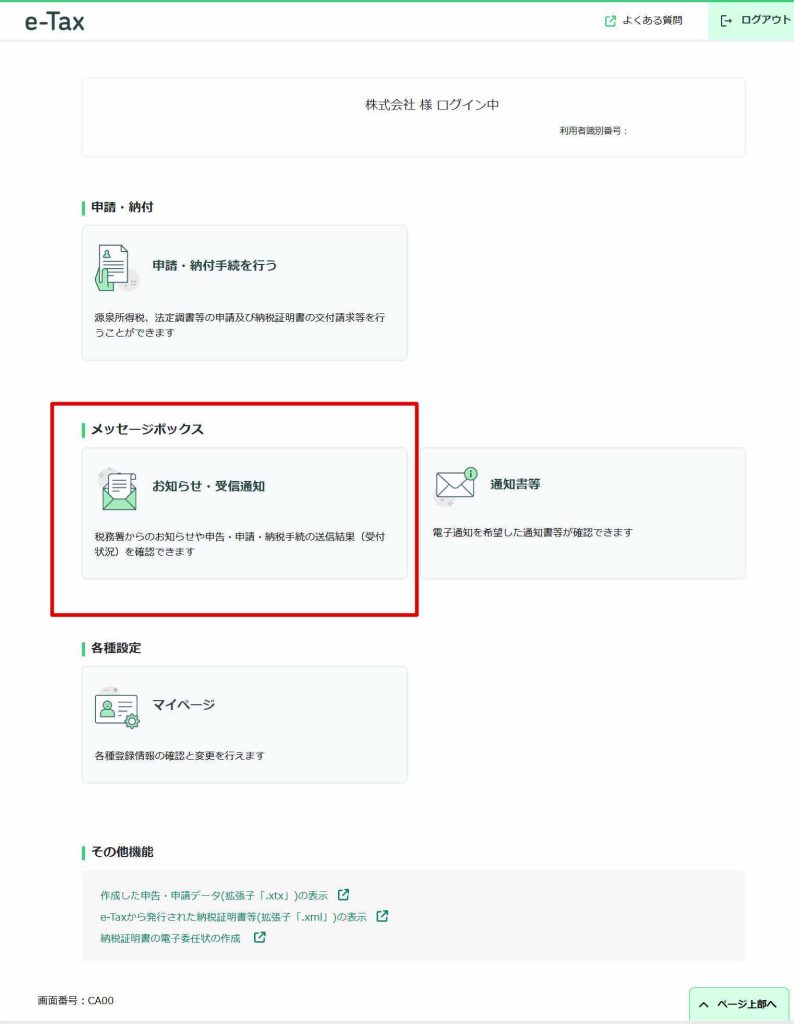
まず最初にe-tax web版にログインし、メッセージボックスを押下します。
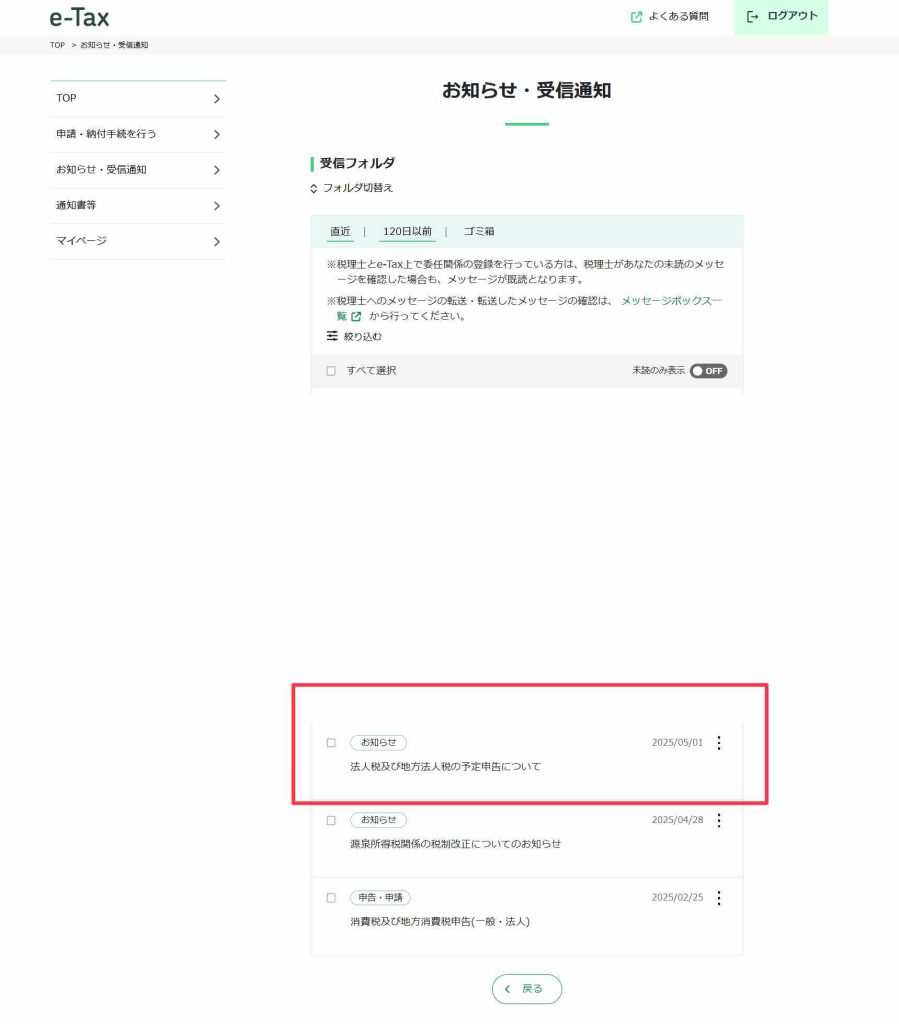
税務署から「法人税及び地方法人税の申告について」というメッセージが届ているはずですので、こちらを開きます。
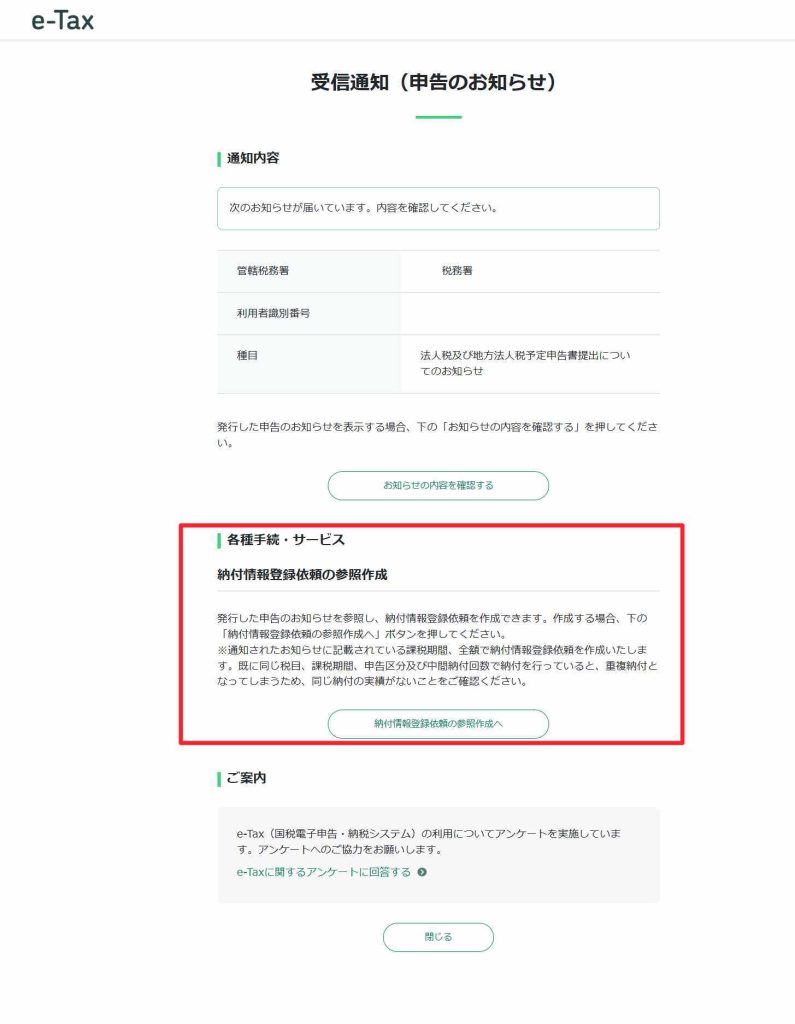
すぐに納付することはできません。
先に「納付情報登録依頼」という作業を行います。
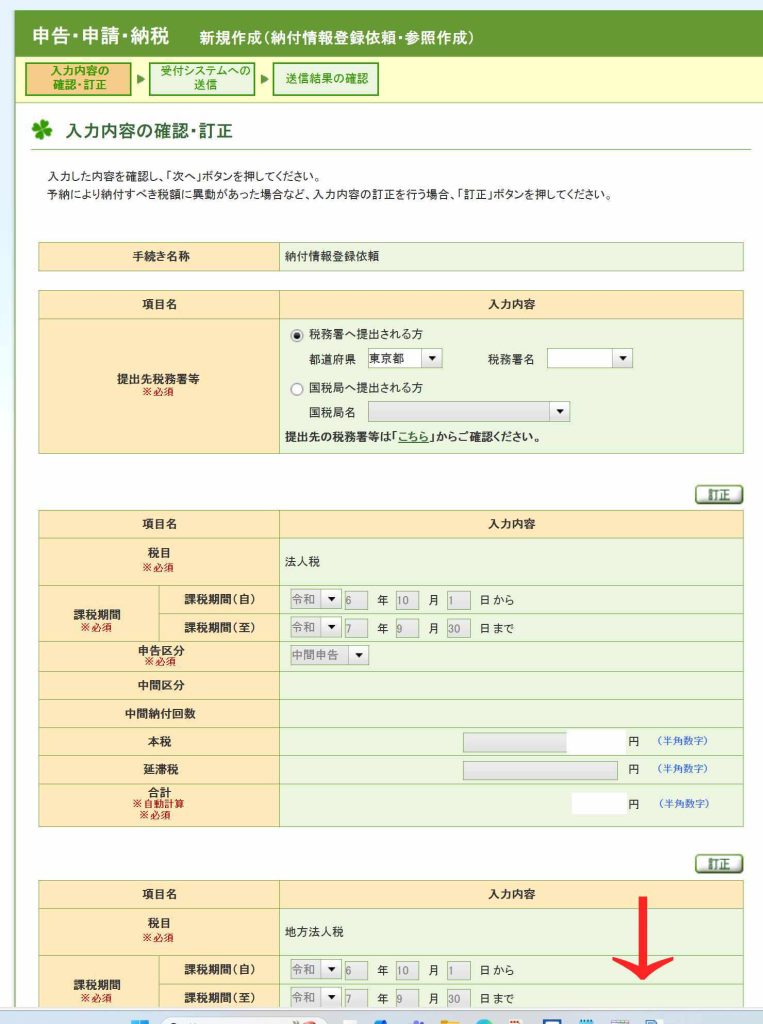
画面を下におろしていきます。
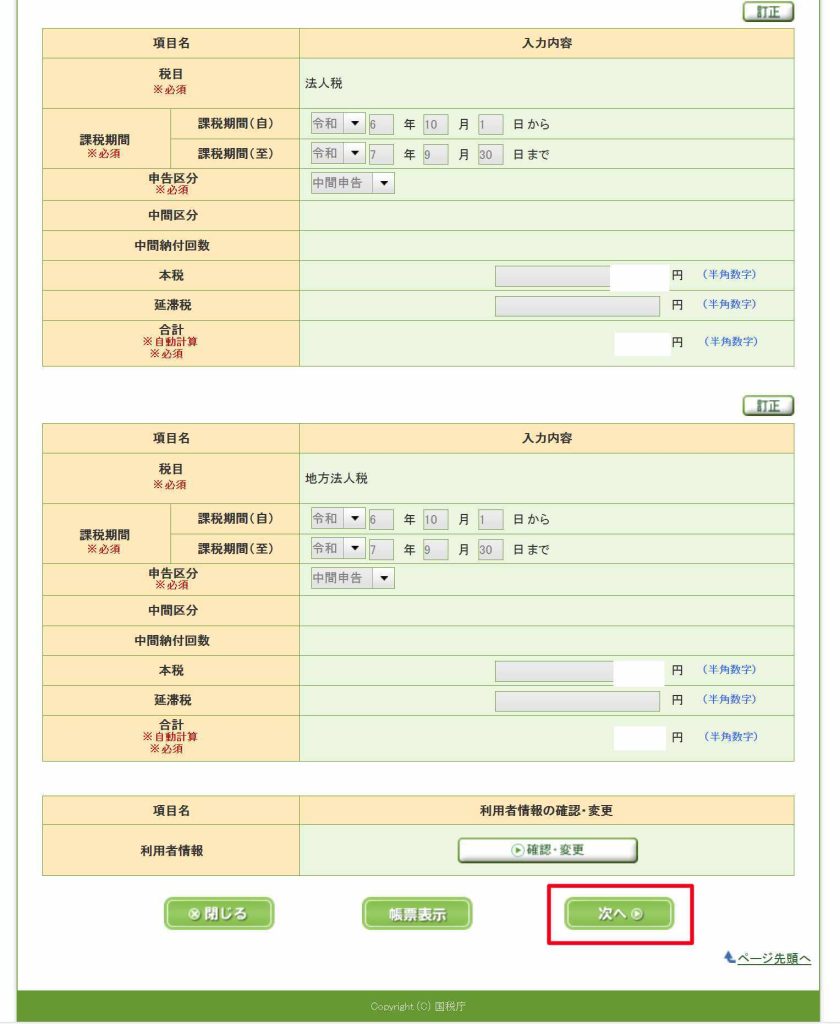
事業年度や金額に問題がなければ「次へ」を押下します。
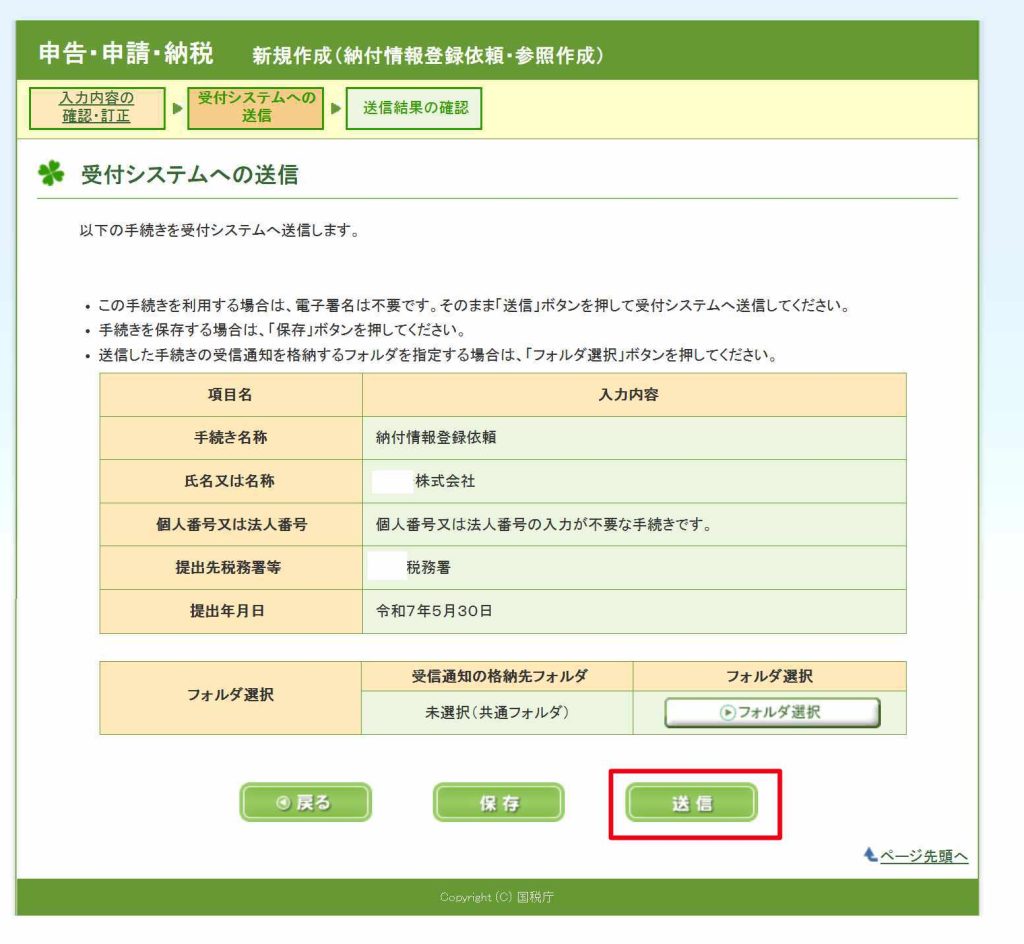
「送信」を押下します。
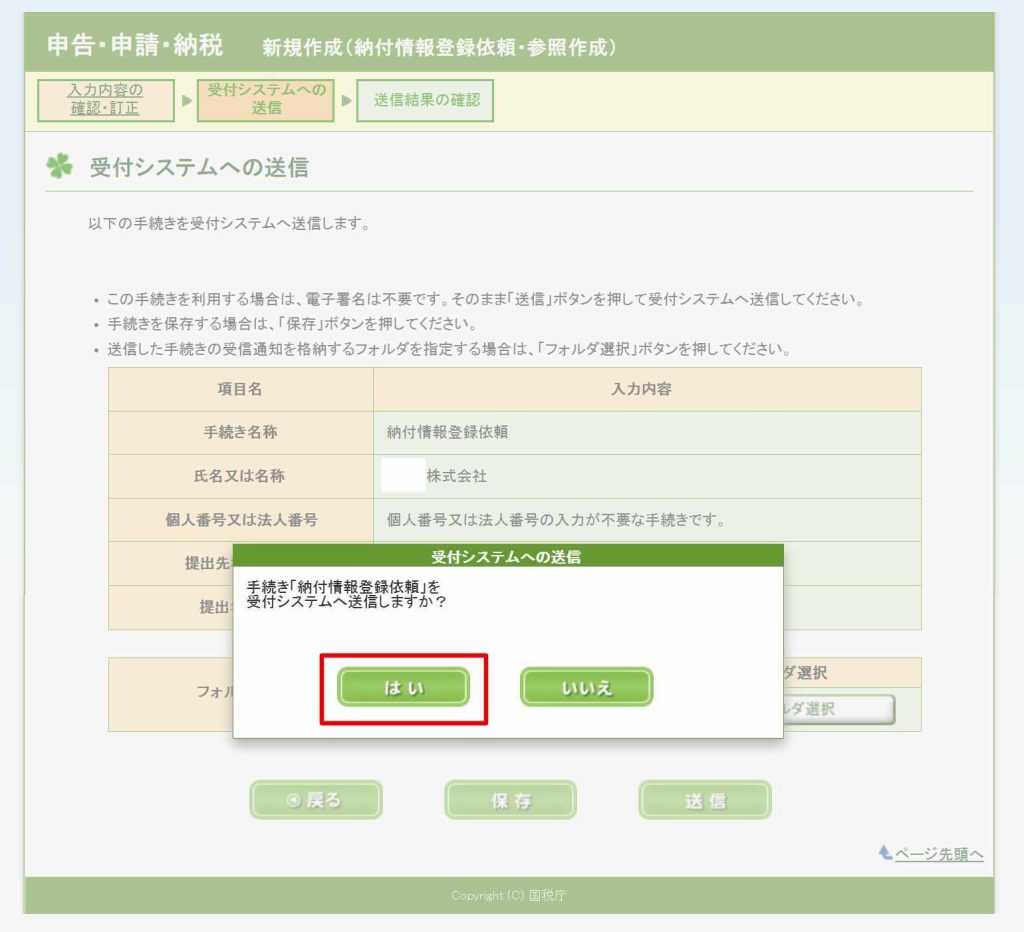
「はい」を押下します。
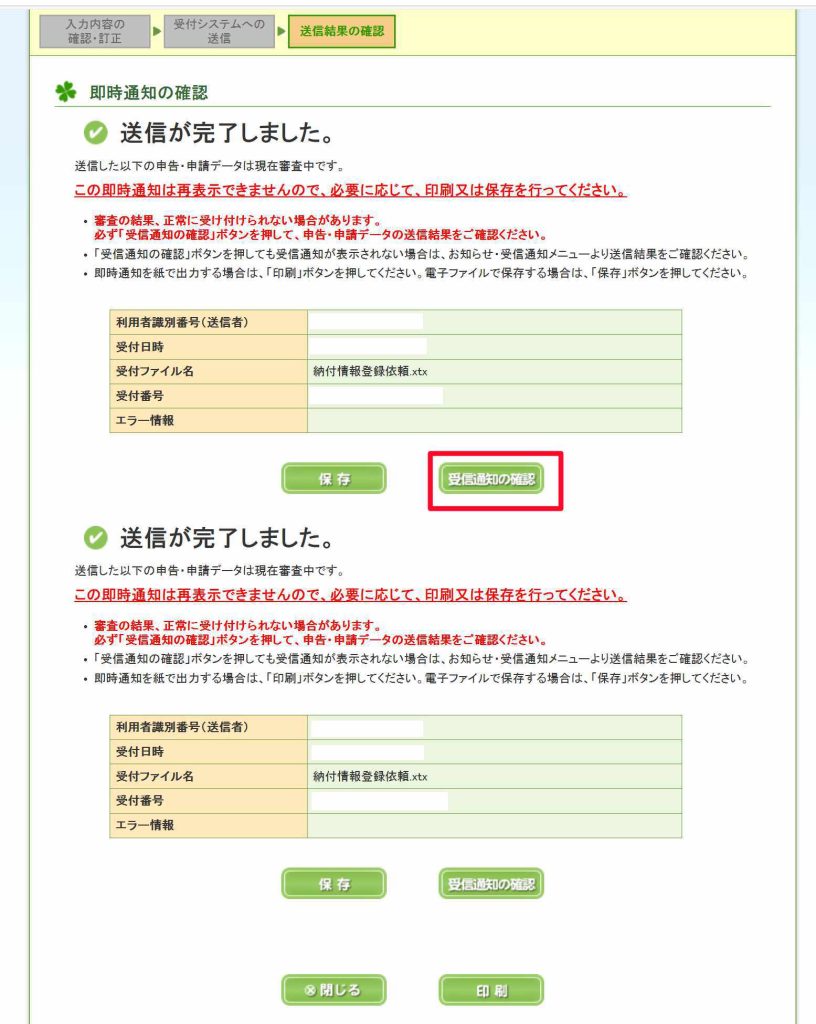
「送信」が完了するとこのような画面になります。
画面の意味としては、上半分が「法人税」、下半分が「地方法人税」(いずれも国税)です。
「受信通知の確認」を押下します。
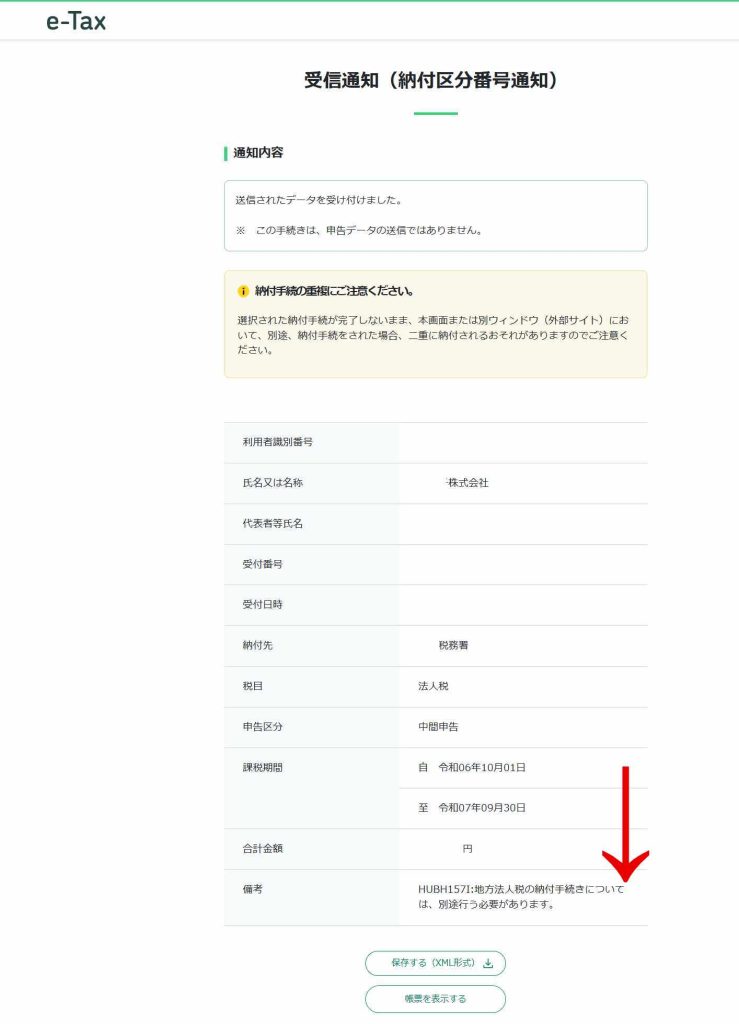
画面を下に動かします。
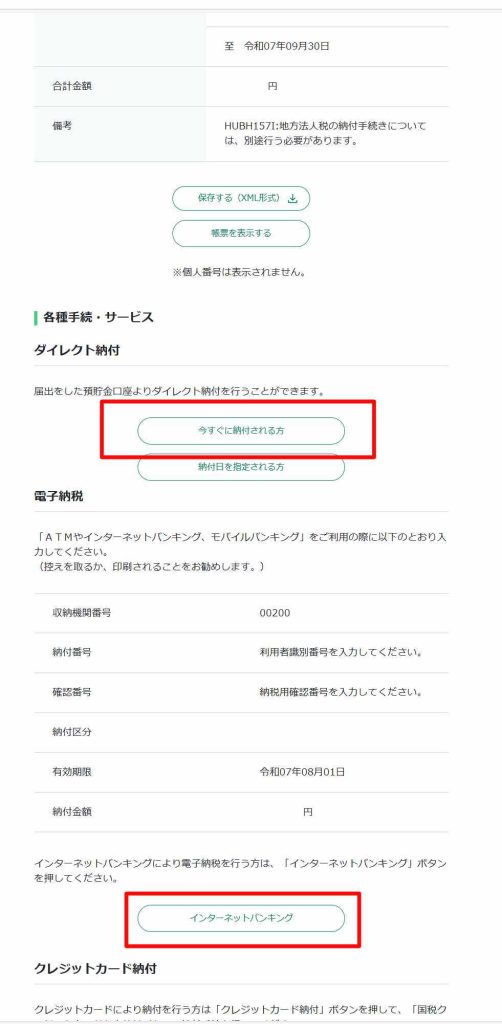
画面を下に動かしていくと、「ダイレクト納付」や「インターネットバンキング」などの納付方法が表示されます。
お好みの納付を選択してくださし。
ここでは「ダイレクト納付」(今すぐ納付)をした場合の方法をご説明します。
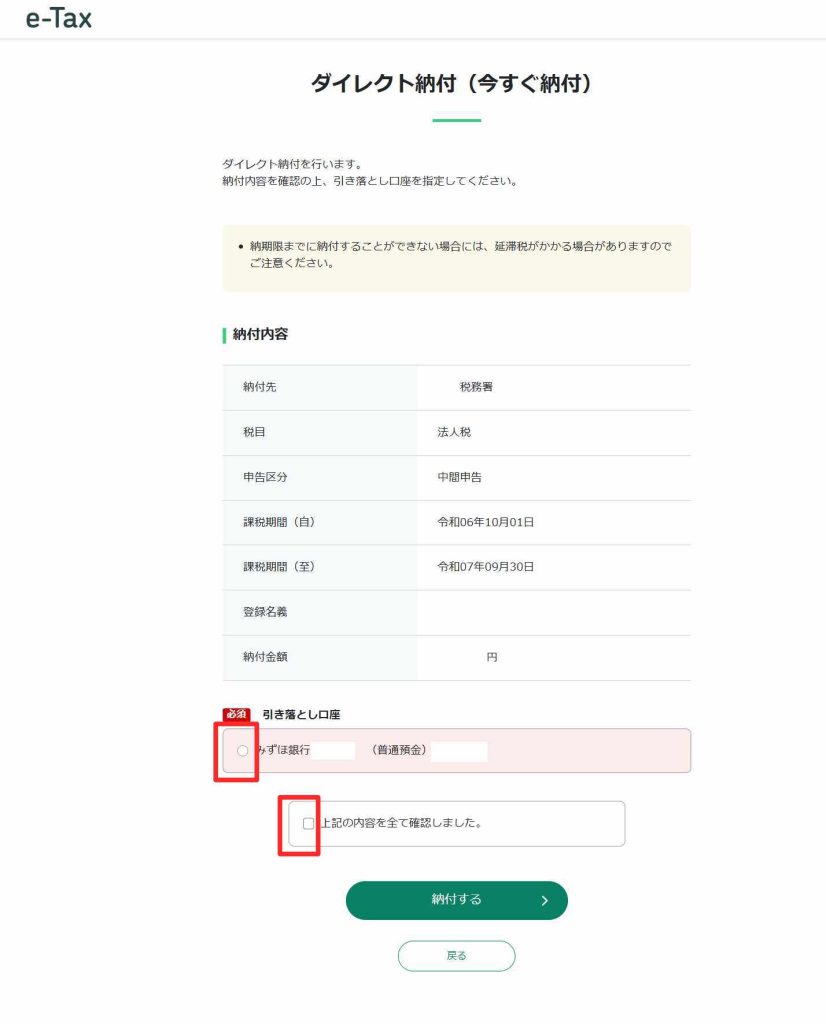
届け出た金融機関を選択します。
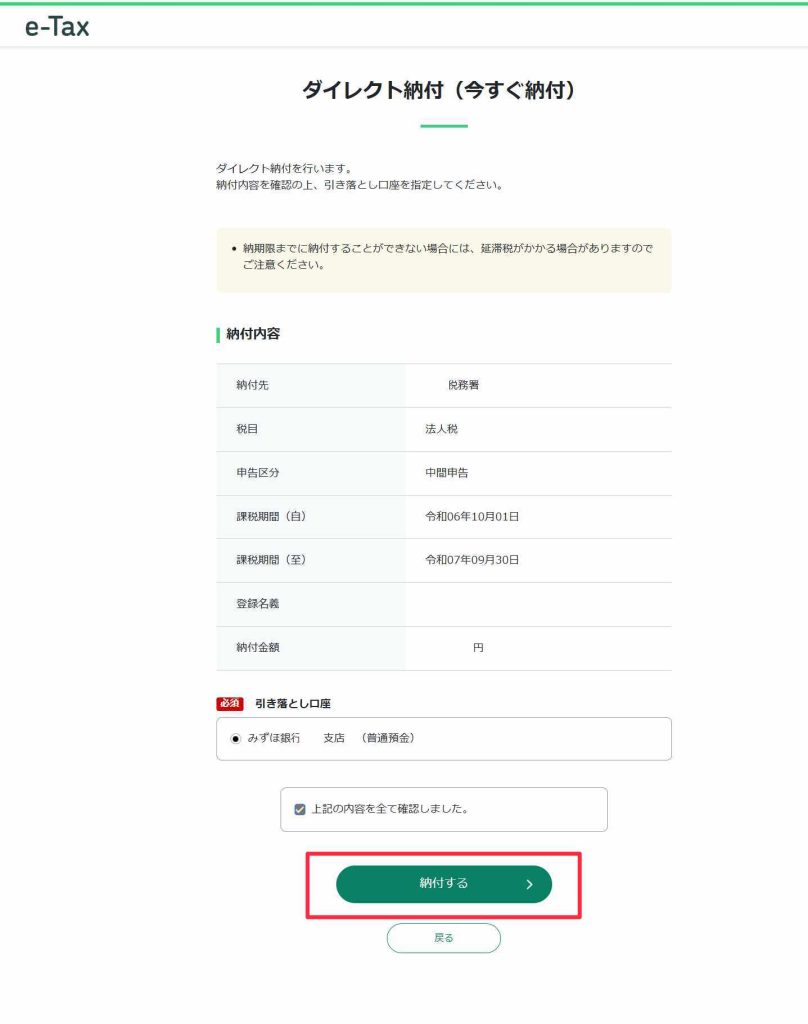
「納付する」を押下します。
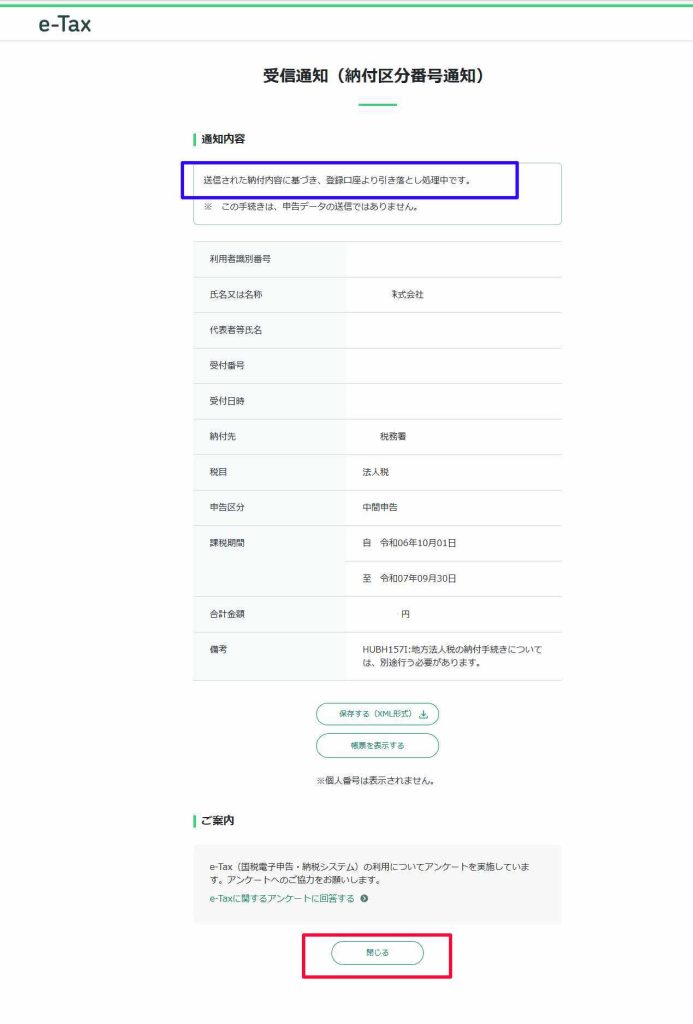
「引き落とし処理中です」との文字を確認します(青い四角部分)。
これで、納付の手続きが進行しています。
ブラウザのタブを切り替え、「即時通知の確認」画面に戻ります。
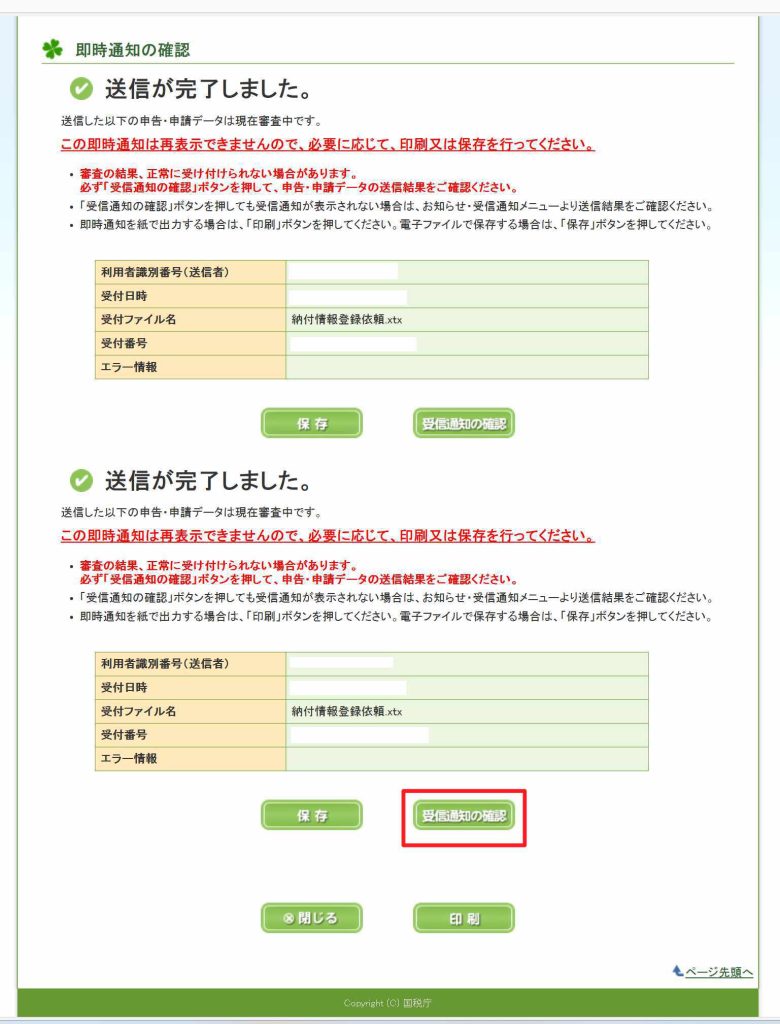
今度は画面の下半分の「地方法人税」(国税)の納付を行います。
同じように「受信通知の確認」を押下しまs。
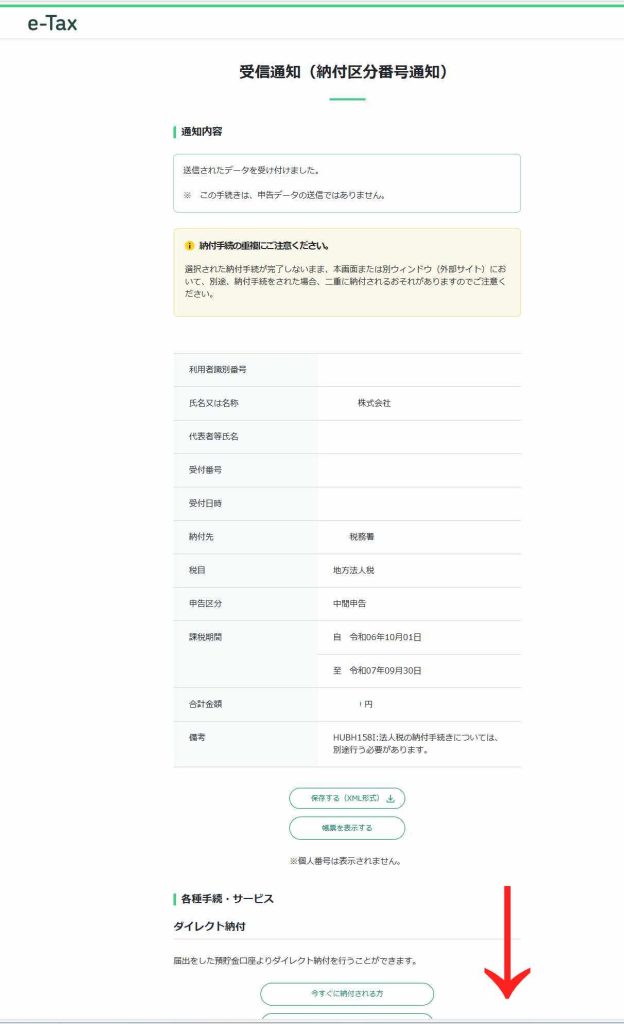
画面をしたに動かしていきます。
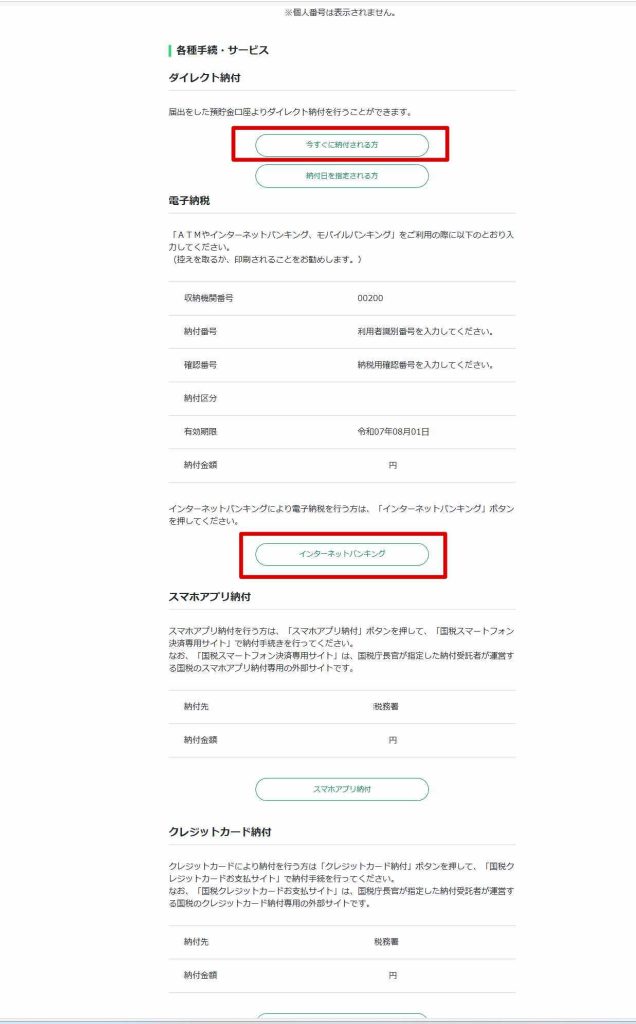
法人税と同じように、「ダイレクト納付」や「インターネットバンキング」が選択できます。
お好みの納付方法を選択します。
ここでは「ダイレクト納付」(今すぐ納付)をした場合の方法をご説明します。
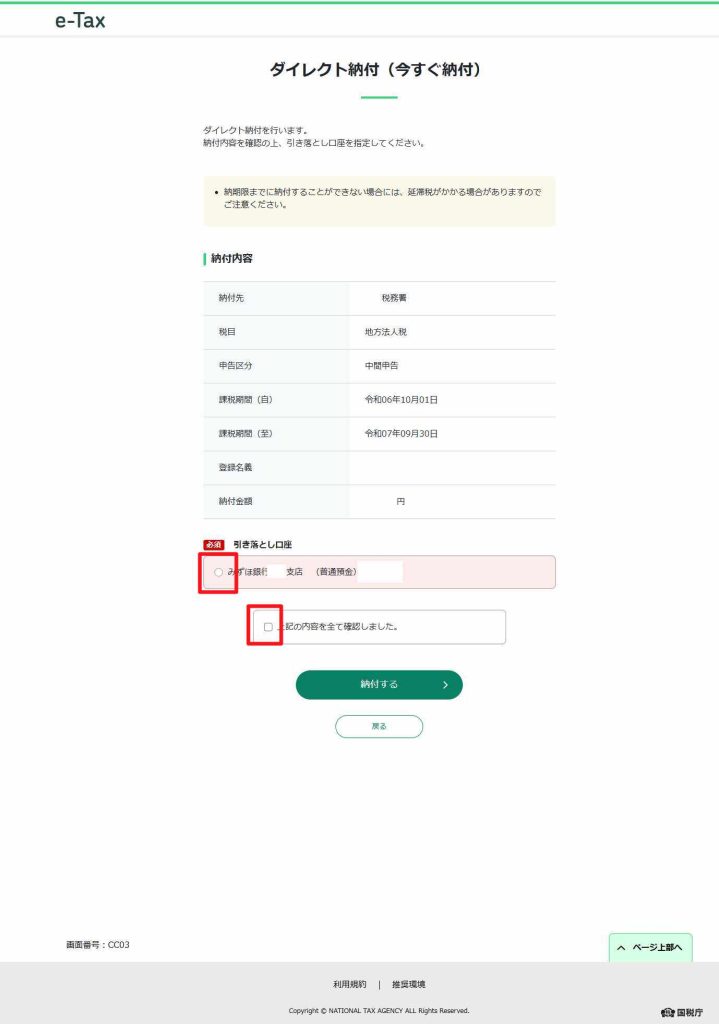
法人税と同じように、銀行口座を選択します。
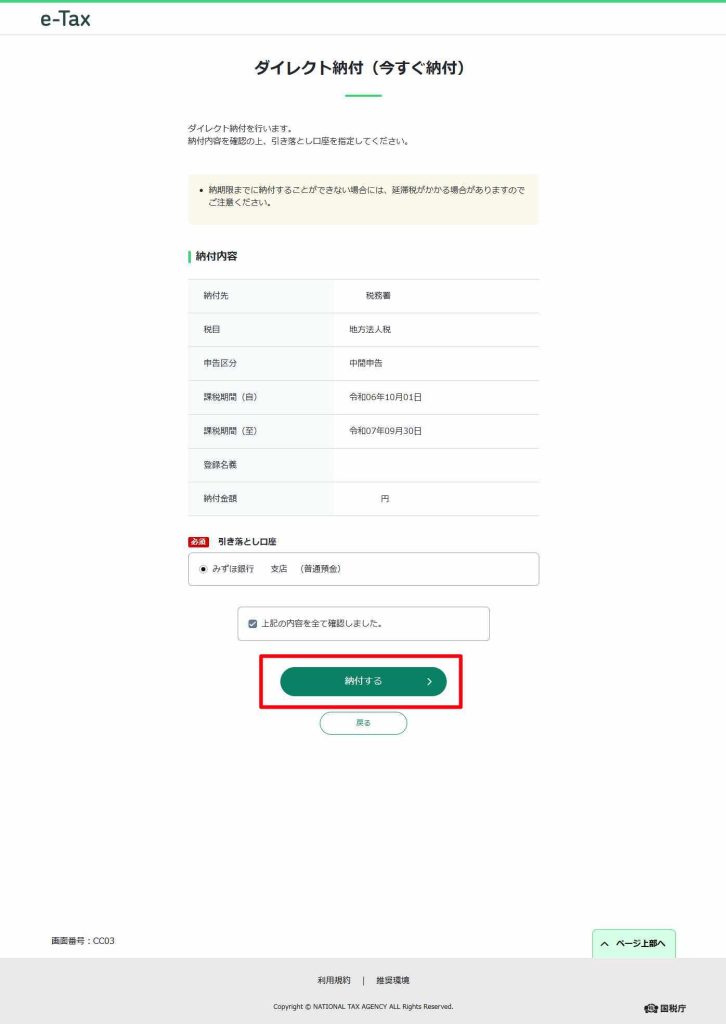
「納付する」を押下します。
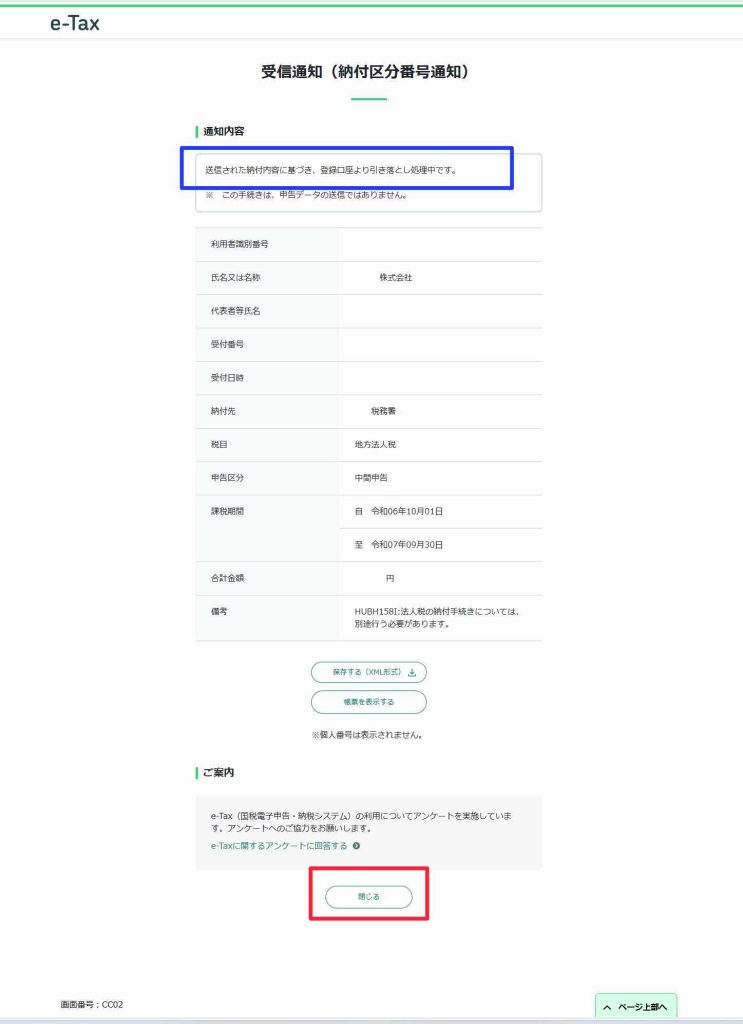
「引き落とし処理中です」とのメッセージを確認し、「閉じる」を押下します。
ブラウザのタブを切り替え、再度「即日通知の確認」画面に戻ります。
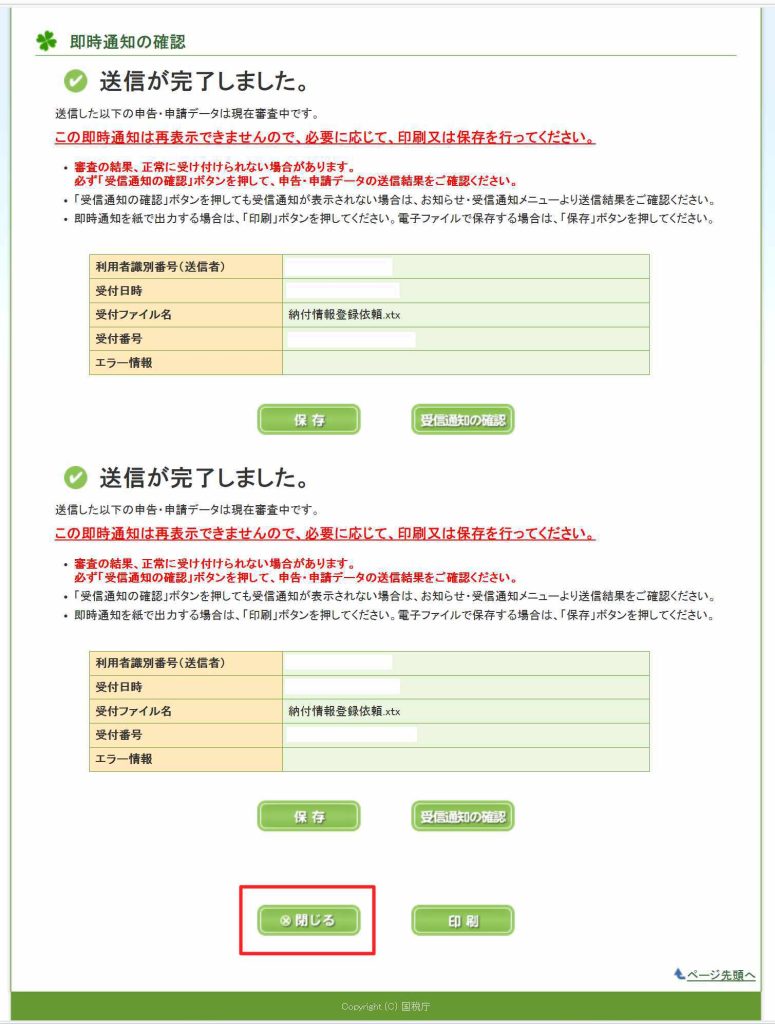
「即時通知の確認」画面でも「閉じる」を押下します。
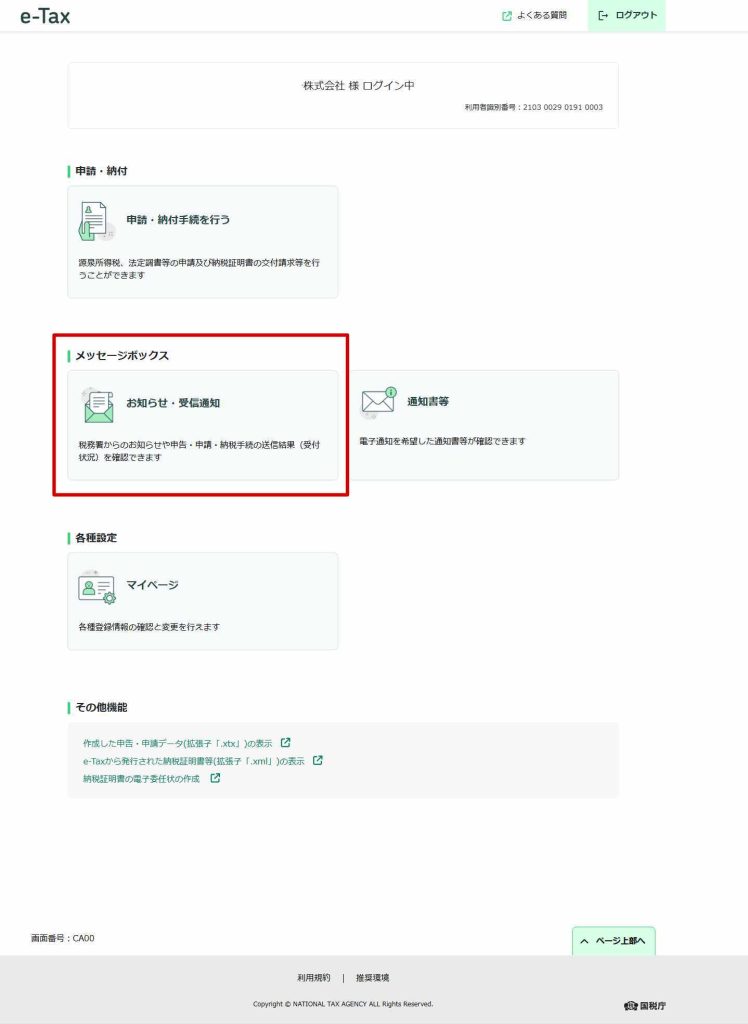
e-tax web版の最初の画面に戻ります。
「メッセージボックス」を押下します。
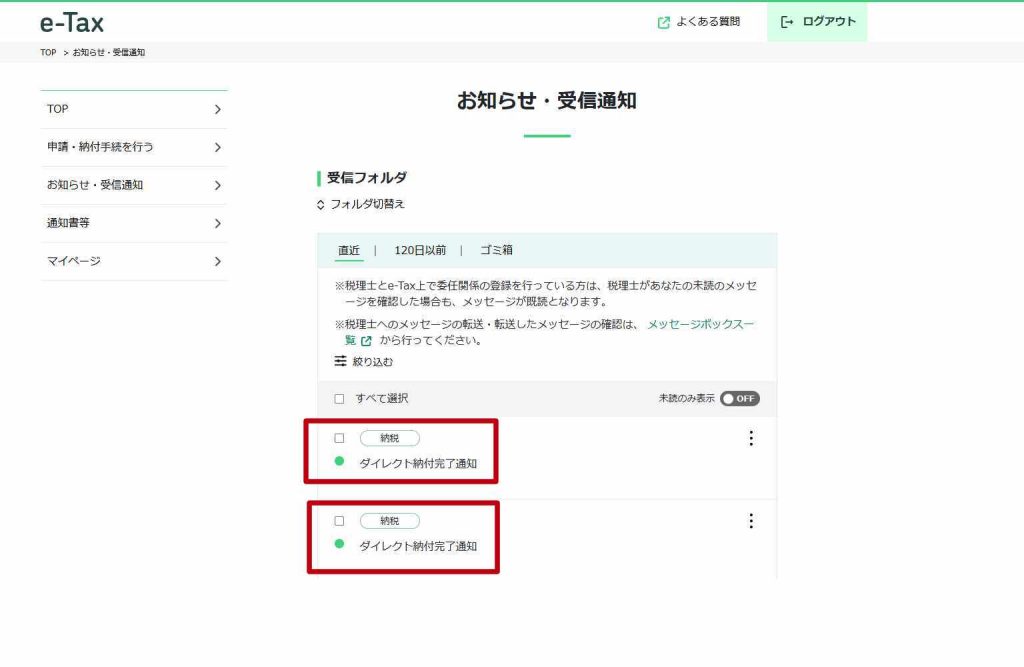
そうすると、今度は受信フォルダに「ダイレクト納付完了通知」が届いています。
ひとつめが法人税、ふたつめが地方法人税(国税)です。
それぞれ押下します。
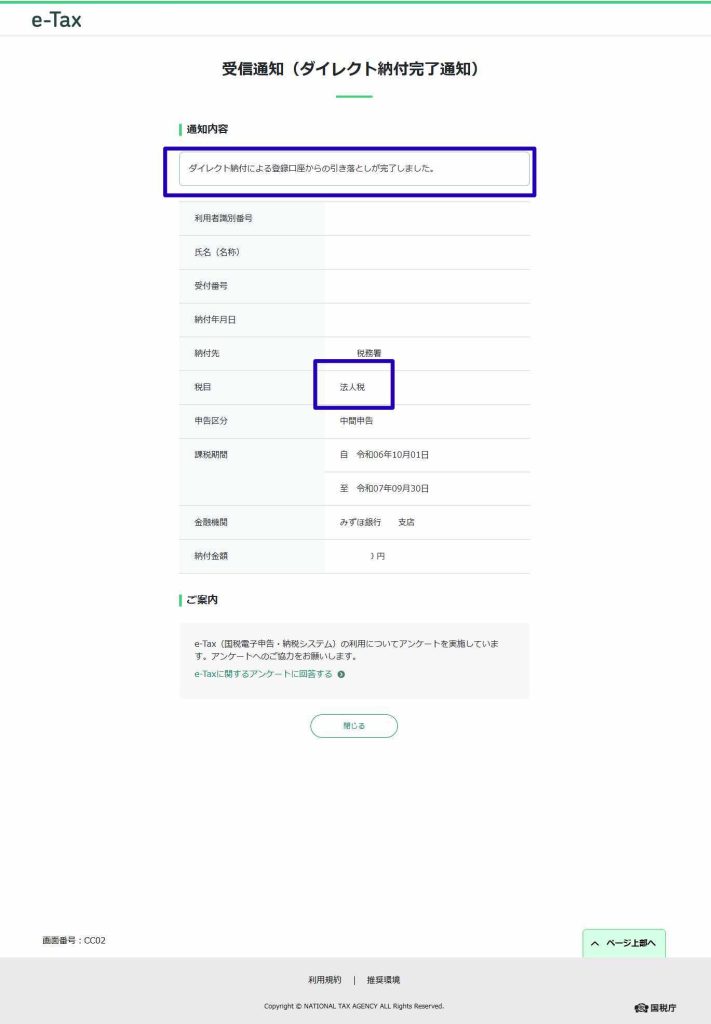
この画面をブラウザの印刷機能を使って印刷したり、PDFファイルとして残しておくと良いでしょう。
法人税を納付したエビデンスとなります。
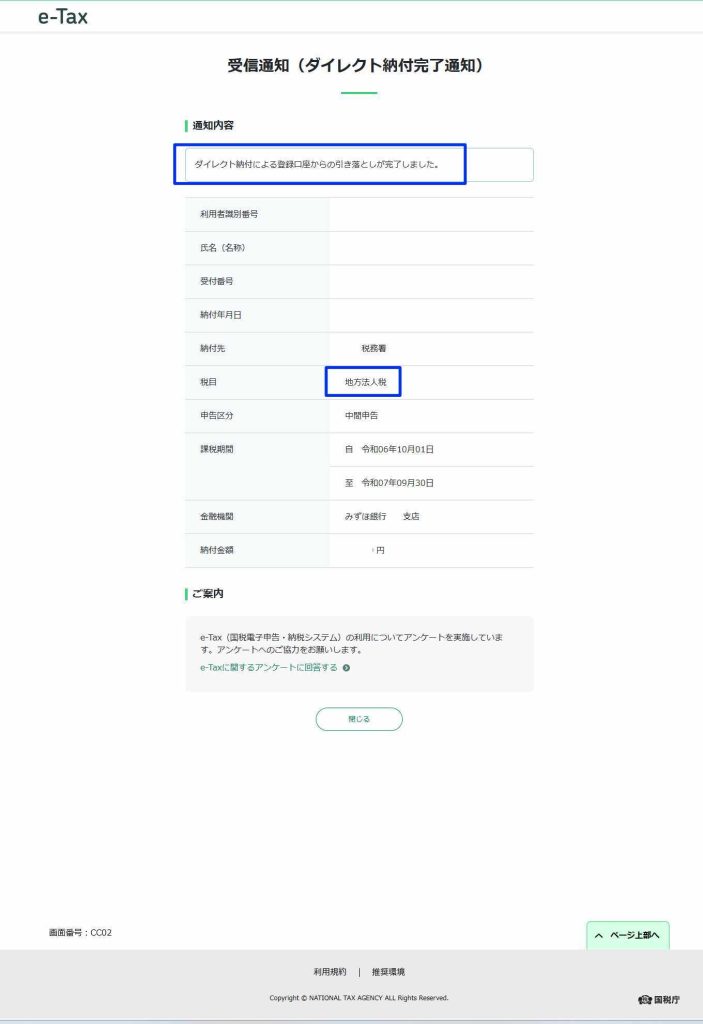
地方法人税(国税)についてもブラウザの印刷機能を利用して、印刷したりPDFファイルとして保存しておきましょう。
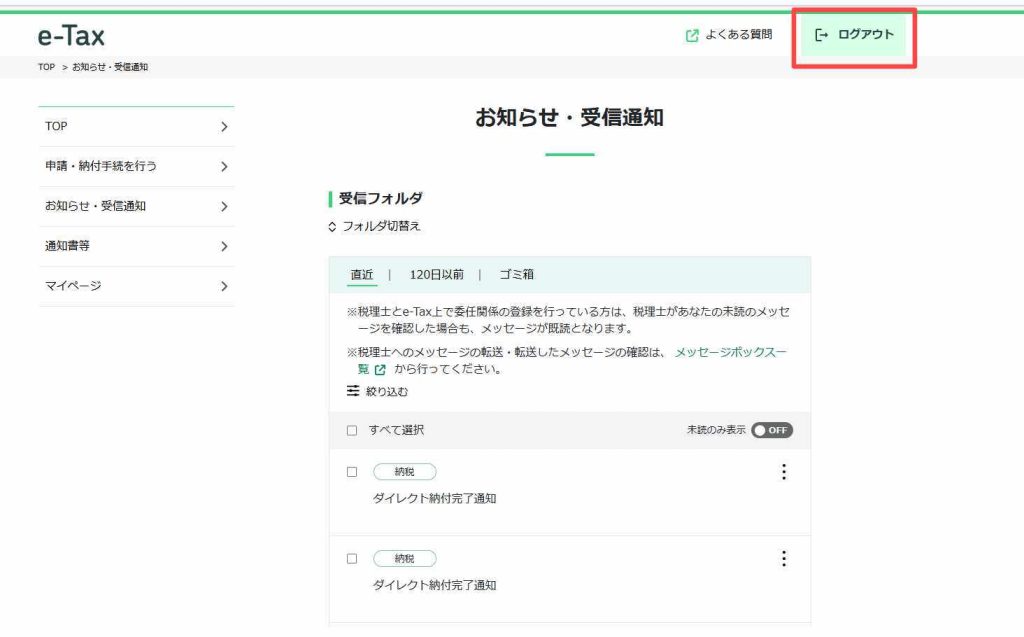
納付、エビデンスの保管が完了したら、e-tax web版からログアウトします。
以上、法人税・地方法人税の予定納税についてのご説明は終わりです。


コメント